

Trattdiagram visar värden över flera faser i en process. Du kan till exempel använda ett trattdiagram för att visa antalet potentiella kunder för varje steg i ett försäljningsförlopp. Vanligtvis minskar värdena gradvis, så att fälten liknar en tratt.
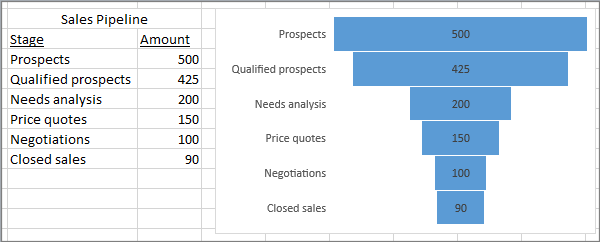
Infoga ett trattdiagram i Excel för Windows
Obs
Den här funktionen är bara tillgänglig i Excel för Windows om du har Office 2021 eller om du har en Microsoft 365-prenumeration. Om du har en Microsoft 365-prenumeration bör du kontrollera att du har den senaste versionen av Office.
Konfigurera dina data som i exemplet ovan. Använd en kolumn för stegen i processen och en för värdena.
Välj data.
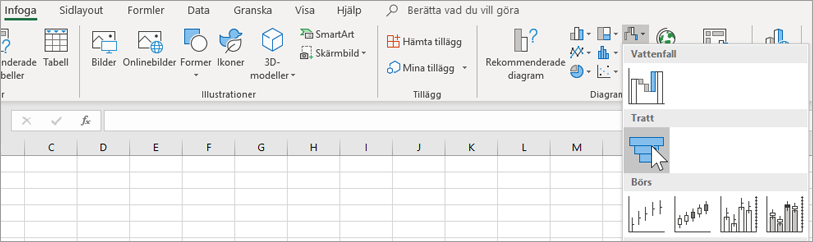
Välj Infoga>Infoga vattenfalls-, tratt-, börskurs-, yt- eller polärdiagramtratt>.
Tips
I Excel använder du flikarna Diagramdesign och Format för att anpassa utseendet på diagrammet. Om flikarna inte visas kan du välja någonstans i trattdiagrammet. Då visas Diagramverktyg högst upp i programmet:
Infoga ett trattdiagram i Excel för Mac
Obs
Den här funktionen är bara tillgänglig i Excel för Mac om du har Office 2021 för Mac, Office 2024 för Mac eller om du har en Microsoft 365-prenumeration. Om du har en Microsoft 365-prenumeration bör du kontrollera att du har den senaste versionen av Office.
Konfigurera dina data som i exemplet ovan. Använd en kolumn för stegen i processen och en för värdena.
Välj data.
I menyfliksområdet väljer du fliken Infoga och sedan
 ( vattenfallsikonen ) och väljer Tratt.
Tips
I Excel för Mac använder du flikarna Diagramdesign och Format för att anpassa utseendet på diagrammet. Om flikarna inte visas kan du klicka var som helst i trattdiagrammet så visas flikarna i menyfliksområdet.
Infoga ett trattdiagram i Excel Mobile och Excel för Android
- Konfigurera dina data som i exemplet ovan. Använd en kolumn för stegen i processen och en för värdena.
- Välj data.
- Välj Infoga>diagramtratt>.
Infoga ett trattdiagram i Outlook, PowerPoint eller Word
Obs
Du kan använda den här funktionen i dessa program om du har Office 2021, Office 2024 eller en Microsoft 365-prenumeration. Om du har en Microsoft 365-prenumeration bör du kontrollera att du har den senaste versionen av Office.
Markera ett tomt utrymme i ett e-postmeddelande, en presentation eller ett dokument.
Välj Infoga>diagramtratt>.
Trattdiagrammet visas. Ett litet fönster med exempeldata visas också. Ändra till dina egna tal.
Tips
Högst upp i datafönstret väljer du knappen
 Redigera data i Microsoft Excel . Välj den här knappen om du vill ha mer utrymme att arbeta med data.
Om du vill lägga till namnen på faserna högerklickar du någonstans i kolumn A och väljer sedan Infoga.
Välj Hela kolumnen och sedan OK.
Skriv namnen på de olika faserna i cellerna A2, A3 och så vidare.
Välj fliken Design längst upp i programfönstret.
Välj Markera data.
Obs
I PowerPoint kan du behöva flytta det lilla datafönstret nedåt för att se knappen Markera data .
Fönstret Välj datakälla visas. Streckade linjer visas runt den andra kolumnen med data.
Markera och dra i dina data för att markera båda kolumnerna: faserna och värdena. När du är klar omger de streckade linjerna de två kolumnerna.
I fönstret Välj datakälla väljer du OK för att stänga det.
Stäng nu datafönstret. Eller, om du öppnade Excel för att redigera dina data, stänger du Excel-fönstret.