
Excel innehåller två särskilda nummerformat för postnummer, Postnummer och Postnummer + 4. Om dessa inte uppfyller dina behov kan du skapa ett eget anpassat postnummerformat.
Använda ett fördefinierat postnummerformat för tal
- Markera cellen eller ett område med celler som du vill formatera.
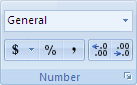
Om du vill avbryta en cellmarkering markerar du en valfri cell i kalkylbladet. - På fliken Start väljer du
 för dialogruteikonen bredvid Tal.
- Klicka på Special i rutan Kategori.
- I listan Typ klickar du på Postnummereller Postnummer + 4.
Obs
- Dessa koder är endast tillgängliga i listan Typom Locale (plats) är inställt på Engelska (USA). Olika språk ger olika eller inga särskilda koder i listan Typ .
- Om du importerar adresser från en extern fil kan det hända att inledande nollor i postnummer försvinner. Det beror på att kolumnen med postnummervärden tolkas som tal när det du egentligen behöver är att lagra och formatera dem som text. I steg 3 av Textimportguiden kan du lösa problemet genom att klicka på den kolumn som innehåller postnummer och sedan klicka på Text under Kolumndataformat. Klicka på Slutför för att slutföra importen av dina data.
Skapa ett eget postnummerformat
- Markera cellen eller ett område med celler som du vill formatera.
Om du vill avbryta en cellmarkering markerar du en valfri cell i kalkylbladet. - På fliken Start väljer du för dialogruteikonen bredvid Tal.
- I rutan Kategori väljer du Anpassad.
- Markera det talformat som du vill anpassa i listan Typ.
Det talformat du väljer visas i rutan Skriv ovanför listan Typ .
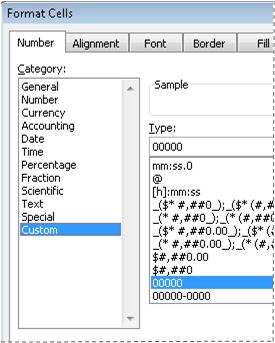
Om du till exempel vill anpassa det fördefinierade formatet Postnummer + 4 väljer du00000-0000i listan Typ . När du väljer ett inbyggt talformat i listan Typ skapas en kopia av talformatet som du kan anpassa. Du kan inte ändra eller ta bort det ursprungliga talformatet i listan Typ , så du behöver inte oroa dig för att skriva över det. - I rutan Typ gör du önskade ändringar i det talformat som du har markerat. Om ett cellområde till exempel innehåller både femsiffriga och niosiffriga postnummer kan du använda ett anpassat format som visar båda typerna av postnummer korrekt. I rutan Typ skriver du
*[<=99999]00000;00000-0000*.
Mer information om hur du skapar anpassade talformat finns i Skapa eller ta bort ett anpassat talformat.
Infoga inledande tecken i postnummer
Du kan formatera en cell eller ett cellområde så att inledande tecken visas så att postnumret föregås av tillräckligt många tecken för att fylla cellens bredd. Du kan till exempel använda nollor eller streck för att visa ett postnummer enligt följande: 0000000 98052 eller ------- 98052.
- Markera cellen eller ett område med celler som du vill formatera.
Om du vill avbryta en cellmarkering markerar du en valfri cell i kalkylbladet. - På fliken Start väljer du för dialogruteikonen bredvid Tal.
- I rutan Kategori väljer du Anpassad.
- I listan Typ skriver du *0 följt av det postnummerformat du vill använda.
Om du till exempel har ett femsiffrigt postnummer skriver du *0#####