

I det vetenskapliga formatet visas ett tal i exponentiell notation och en del av talet ersätts med E+n, där E (exponent) multiplicerar föregående tal med 10 upphöjt till n. Ett matematiskt format med två decimaler visar till exempel 12345678901 som 1,23E+10, vilket är 1,23 gånger 10 upphöjt till 10.
Följ de här stegen om du vill använda det vetenskapliga formatet för ett tal.
Markera de celler som du vill formatera. Mer information finns under Markera celler, områden, rader eller kolumner i ett kalkylblad.
Tips
Klicka på vilken cell som helst i kalkylbladet om du vill avbryta markeringen av celler.
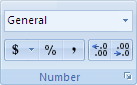
På fliken Start klickar du på den lilla knappen Mer
 bredvid Tal.
Klicka på Avancerad i listan Kategori.
Använd de små pilarna för att ange vilka decimaler du vill visa.
Tips
Det tal som finns i den aktiva cellen i markeringen i kalkylbladet visas i rutan Exempel så att du kan förhandsgranska talformateringsalternativen som du väljer.
Kom också ihåg att:
- Om du snabbt vill formatera ett tal med matematisk notation klickar du på Avancerad i rutan Talformat (fliken Start , gruppen Tal ). Standard för matematisk notation är två decimaler.
- Talformatet påverkar inte det faktiska cellvärde som används av Excel för beräkningar. Det faktiska värdet visas i formelfältet.
- Maxgränsen för talprecision är 15 siffror, så det faktiska värdet som visas i formelfältet kan ändras för större tal (fler än 15 siffror).
- Om du vill återställa talformatet klickar du på Allmänt i rutan Talformat (fliken Start , gruppen Tal ). Celler som är formaterade med formatet Allmänt använder inte ett specifikt talformat. I det allmänna formatet används dock exponentiell notation för stora tal (12 eller fler siffror). Om du vill ta bort exponentialnotationen från stora tal kan du använda ett annat talformat, till exempel tal.