

Om du inte har använt pekskärmsenheter förut behöver du bara lära dig några få pekrörelser för att kunna dra maximal nytta av pekkapaciteten.
Gå runt i en fil
| Om du vill… | Gör du följande … | Pekrörelser |
|---|---|---|
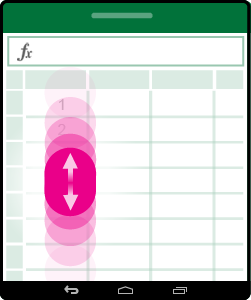
| Rulla | Tryck på skärmen och dra med fingret uppåt, nedåt, åt vänster och åt höger. Om du snabbt vill bläddra igenom stora kalkylblad, antingen vågrätt eller lodrätt, tar du tag i rullningshandtagets  . . |
|
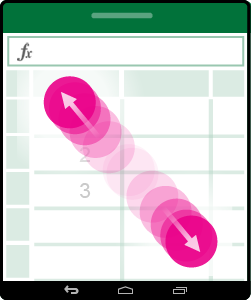
| Zooma in | Dra isär två fingrar. |
|
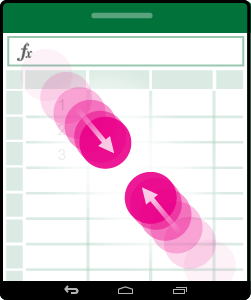
| Zooma ut | Dra ihop två fingrar. |
|
Göra en markering
| Om du vill… | Gör du följande … | Pekrörelser |
|---|---|---|
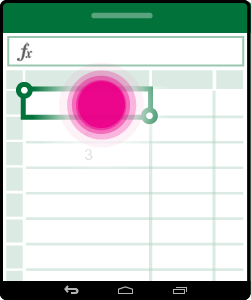
| Markera en cell | Tryck på en cell. |
|
| Markera flera celler | Tryck på och dra sedan markeringshanteraren. |
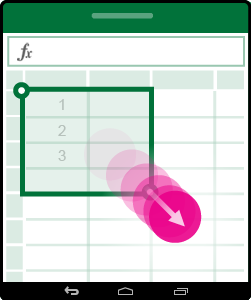
|
| Markera snabbt alla celler med innehåll | Tryck på en cell och svep sedan markeringshandtaget i den riktning du vill markera. |
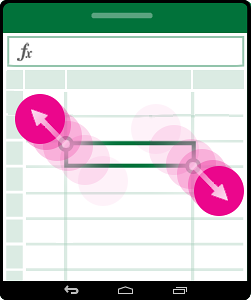
|
| Placera markören | Tryck på formelfältet. |
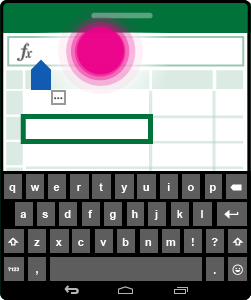
|
| Lägga till eller redigera cellinnehåll | Dubbelklicka på cellen eller tryck på formelfältet. |
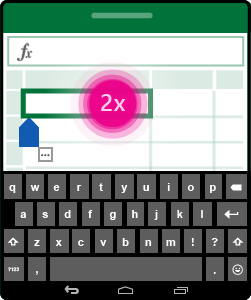
|
| Dölj skärmtangentbordet | Tryck på bakåtknappen. |
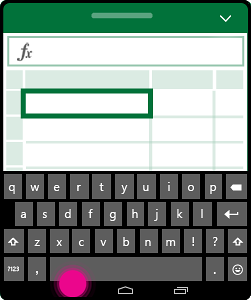
|
| Öppna kontextmenyn för en cell | Dubbelklicka på cellen eller tryck och håll ned på cellen. |
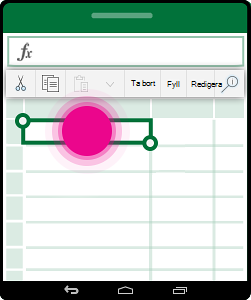
|
Arbeta med kolumner och rader
| Om du vill … | Gör du följande … | Pekrörelser |
|---|---|---|
| Välja eller redigera en kolumn eller rad | Tryck på rad- eller kolumnrubriken. |
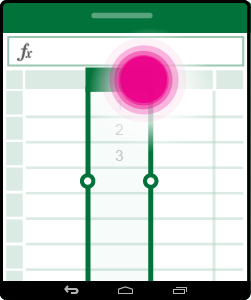
|
| Flytta en eller flera celler eller en kolumn eller rad | Tryck och håll ned en markerad kolumn eller rad och dra sedan markerade data vart du vill. |
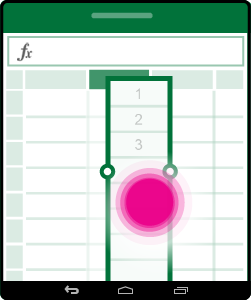
|
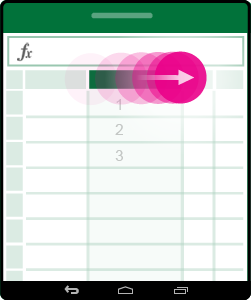
| Ändra storlek på en kolumn eller rad | Tryck på och dra kolumn- eller radrubriken från den dubbla linjeindikatorn i kanten. |
|