

Tillägg kan lägga till många funktioner i Microsoft 365, men de används ofta av personer med dåliga avsikter för att distribuera skadlig kod till intet ont anande offer.
Tillägg krävs inte för daglig användning som att läsa eller redigera Excel-arbetsböcker. I de flesta fall kan du göra allt du behöver göra i Excel utan att tillåta att tillägg körs.
Vad är . XLL-filer?
A . XLL-filen är en Excel-tilläggsfil. Det gör det möjligt för användare att utöka funktionaliteten i Microsoft Excel genom att lägga till anpassade funktioner eller andra funktioner.
Vad är en plats som inte är betrodd?
En plats som inte är betrodd är en plats, vanligtvis på internet, där filer kan lagras av andra personer. Om du eller din organisation inte har angett platsen som betrodd betraktas den som ej betrodd eftersom källan och innehållet i filerna inte kan bekräftas.
Vad ska jag göra nu?
Undrar du fortfarande om du ska fortsätta?
❒ Förväntade du dig att få ett tillägg? Öppna aldrig en bifogad fil som du inte förväntade dig, även om den verkar komma från någon du litar på. Nätfiskeattacker verkar ofta komma från en person eller organisation som du litar på i ett försök att få dig att öppna dem.
❒ Uppmuntras du att aktivera innehåll av en okänd person? En vanlig taktik för angripare är att skapa vissa förutsättningar, till exempel att avbryta en order som läser ett juridiskt dokument. Du kan ladda ned ett tillägg och försöka övertala dig att tillåta det. Inget legitimt företag gör att du öppnar en Excel-fil för att avbryta en beställning och du behöver inte tillägg bara för att läsa en arbetsbok i Excel.
❒ Uppmanas du att aktivera innehåll via ett popup-meddelande? Om du har laddat ned filen från en webbplats kan du se popup-fönster eller andra meddelanden som uppmuntrar dig att aktivera aktivt innehåll. Det är också vanliga taktiker för angripare och bör göra dig misstänkt att filen faktiskt är osäker.
Om en nedladdad fil från Internet eller en fil som öppnas från en nätverksresurs vill att du ska tillåta ett tillägg, och du inte är säker på vad tillägget gör, bör du förmodligen bara ta bort filen.
Om du är säker på att tillägget är säkert och vill häva blockeringen av det
Det finns några olika sätt att göra det, beroende på din situation.
Avblockera ett enda Excel XLL-tillägg
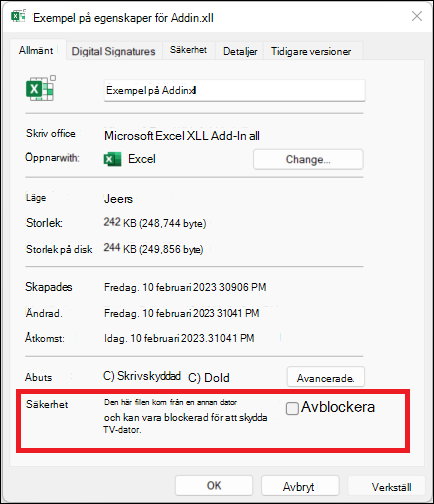
I de flesta fall kan du ta bort blockeringen av en XLL genom att ändra filens egenskaper på följande sätt:
Öppna Windows Utforskaren och gå till mappen där du sparade filen.
Högerklicka på filen och välj Egenskaper från snabbmenyn.
Längst ned på fliken Allmänt markerar du kryssrutan Avblockera och väljer OK.
Häva blockeringen av alla filer från en viss nätverksresurs eller webbplats
Om du ofta laddar ned filer eller öppnar filer direkt från en betrodd molnplats, till exempel företagets webbplats eller en intern filserver, kan du ange platsen som en betrodd plats i Windows så att XLL-filer från webbplatsen inte kontrolleras.
Viktigt!
Du litar på alla filer från den här webbplatsen om du väljer att använda den här inställningen, så gör det bara om du vet att alla filer som öppnas från den här platsen är tillförlitliga.
Tryck på startknappen eller Windows-tangenten och skriv Internet Options.
Välj Internetalternativ i sökresultaten så visas dialogrutan Internetegenskaper .
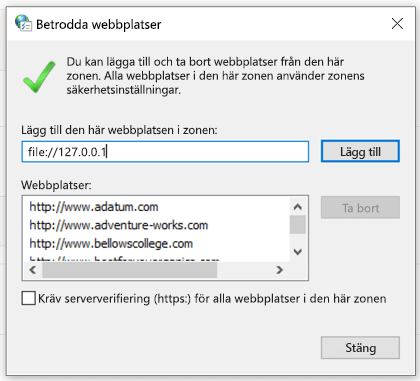
På fliken Säkerhet väljer du Betrodda platser och sedan Platser.
Skriv URL:en för webbplatsen eller servern som innehåller Microsoft 365-filerna med de XLL-filer som du vill köra och välj sedan Lägg till.
Obs
Om du vill lägga till URL:er som börjar med http:// eller nätverksresurser avmarkerar du Kräv serververifiering (https:) för alla webbplatser i den här zonen.
Välj Stäng och sedan OK.
Välj en rubrik nedan för mer information
Avblockera en enskild fil som du har fått via e-post
Om filen du vill lita på har skickats till dig via e-post kan du:
Spara den på OneDrive innan du öppnar den.
-eller-
Spara den på datorns hårddisk och följ sedan anvisningarna för att häva blockeringen av en enskild fil ovan.
Häva blockeringen av alla tillägg från en betrodd utgivare
Om du är säker på att källan till tilläggen är en person eller ett företag som du känner till kan du lägga till dem som en betrodd utgivare för att häva blockeringen av tillägget och eventuella framtida tillägg som utgivaren signerar med samma certifikat.
Först måste du avblockera den här filen med hjälp av stegen ovan. Sedan kan du lägga till utgivaren som en betrodd utgivare så att framtida tillägg körs sömlöst.
Mer information finns i Lägga till, ta bort eller visa en betrodd utgivare.
Avblockera alla filer från en betrodd mapp på datorns hårddisk
Om du har en specifik mapp på datorn med många filer som är blockerade och du vill lita på alla filer i den här mappen kan du lägga till den som en betrodd plats.
Varning!
Du bör bara göra detta om du vet att alla filer som sparas här är tillförlitliga.
I Excel:
- Välj Filalternativ>.
- Välj InställningarförSäkerhetscenter>>Betrodda platser.
- Välj Lägg till ny plats.
- Välj Bläddra för att hitta mappen, välj en mapp och välj sedan OK.
Få en varning i stället
Om du behöver tid att ändra arbetsflödet för att häva blockeringen av tillägg med någon av metoderna ovan kan du välja att få en ytterligare varning för Excel XLL-tillägg som kommer från ej betrodda platser när du har valt att aktivera dem.
Viktigt!
Detta bör endast göras som en tillfällig åtgärd för att ta bort blockeringen av Excel XLL-tillägg.
Om du vill få en varning i stället för en blockering måste du lägga till ett värde i Windows-registret.
Viktigt!
Följande steg visar hur du ändrar registret. Allvarliga problem kan dock uppstå om du ändrar registret på fel sätt. Se därför till att du följer de här stegen noggrant. För ytterligare skydd bör du säkerhetskopiera registret innan du ändrar det. Du kan då återställa registret om det uppstår problem. Mer information om hur du säkerhetskopierar och återställer registret finns i Säkerhetskopiera och återställa registret i Windows.
Öppna Registereditorn
Du öppnar Registereditorn genom att klicka på Start, Kör, skriva regeditoch sedan klicka på OK.
Säkerhetskopiera registret.
Innan du gör några ändringar i registret är det alltid bäst att göra en säkerhetskopia av det aktuella registret. Välj Filexport> och skapa en exportfil av registret. Ställ in exportintervallet på Alla och ge det ett namn som du förstår, till exempel "Registersäkerhetskopia".
Tips
Mer information finns i Säkerhetskopiera och återställa registret i Windows.
Gå till följande nyckel:
HKEY_CURRENT_USER\SOFTWARE\Microsoft\Office\16.0\Excel\SecurityLägg till det nya värdet: Välj Edit>New>DWORD (32-bitarsvärde) för att skapa värdet.
Namnge nyckeln: BlockXLLFromInternet
Välj Redigera,>ändra och ange värdet 0 som värdedata .
Avsluta Registereditorn
Stäng Excel helt
Viktigt!
Du måste stänga och öppna Excel helt för att ändringen ska börja gälla.
Kan du fortfarande inte ta bort blockeringen av tillägget?
Besök Microsoft Answers-communityn och se vad andra har sagt eller ställ dina egna frågor.