

Om du vill framhäva vissa delar av ett cirkeldiagram utan att ändra underliggande data kan du dra ut en enskild sektor, dra ut alla sektorer eller förstora eller stapla hela sektorer genom att använda ett diagram av typen cirkel av cirkel eller stapel ur cirkel.
Om du vill framhäva en enskild sektor i ett cirkeldiagram kan du flytta tillbaka den från resten av cirkeldiagrammet på följande sätt:
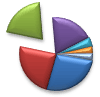
- Klicka i cirkeldiagrammet.
- Dubbelklicka på den sektor du vill plocka ut och dra den bort från diagrammets mitt.
Dra ut hela cirkeln

Det snabbaste sättet att dra ut alla sektorer ur ett cirkeldiagram är att klicka på cirkeldiagrammet och sedan dra utåt från diagrammets mitt.
Styr utökningen mer exakt med hjälp av följande steg:
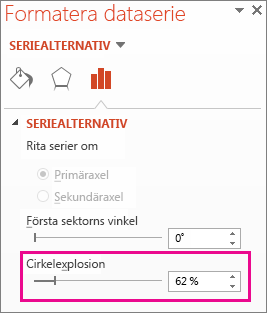
- Högerklicka i cirkeldiagrammet och klicka sedan på Formatera dataserie.
- Dra i skjutreglaget Cirkelexplosion om du vill öka avståndet eller ange en siffra i procentrutan.
Tips
Du kan också visa informationen i ett cirkeldiagram med ett annat perspektiv genom att rotera ett diagram.
Framhäva små sektorer i ett cirkel-i-cirkel- eller stapel ur cirkel-diagram
Med cirkel av cirkel - och stapel ur cirkel-diagram blir det lättare att se små sektorer i ett cirkeldiagram. I de här diagramtyperna tas de små sektorerna bort från huvuddiagrammet och visas i ett andra cirkeldiagram eller ett liggande stapeldiagram.
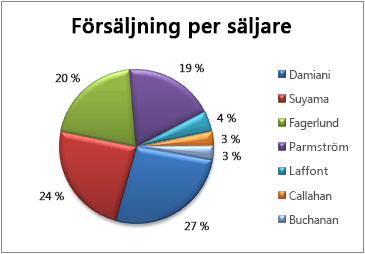
I exemplet nedan läggs en andra cirkel till för att visa de tre minsta sektorerna. Jämför ett vanligt cirkeldiagram innan:
med ett cirkel-i-cirkel-diagram efter:
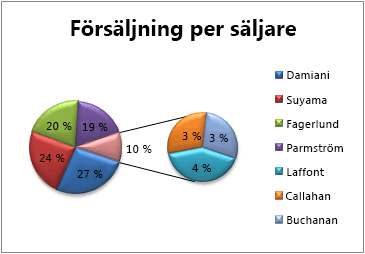
Om du inte anger hur många datapunkter som ska visas i den andra cirkeln eller stapeln visas automatiskt de tre minsta. I det här exemplet är det 3 %, 3 % och 4 %.
Gör så här om du vill göra det själv:
Högerklicka i diagrammet och klicka på Ändra seriediagramtyp.
Klicka på Cirkel och sedan på Cirkel av cirkel eller Stapel ur cirkel.
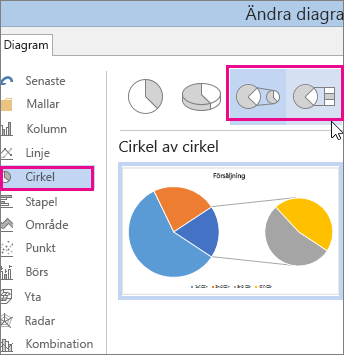
Om du vill ändra vad som visas i det andra diagrammet klickar du på den del av cirkeln du expanderar och sedan, i rutan Dela serie med i fönstret Formatera dataserie , på den typ av data du vill visa i det andra diagrammet.
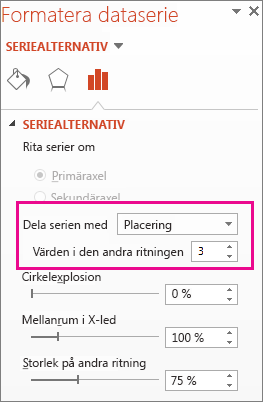
Om du vill ändra hur många datapunkter som ska visas i det andra diagrammet har du två alternativ:
Om du delar serien efter placering: i rutan Värden i den andra ritningen anger du önskat antal placeringar (exempelvis 3 om du vill visa de 3 minsta).
Om du vill dela serien efter värde eller procentvärde: Skriv ett annat tal i rutan Värden mindre än . I exemplet ovan – med 3 %, 3 % och 4 % – kan du ange 5 %.
Obs
- Det vänstra diagrammet är alltid huvuddiagrammet och det högra är alltid det sekundära diagrammet. Du kan inte ändra ordning på dem.
- Kopplingslinjer läggs till automatiskt. Du kan ta bort dem eller ändra kopplingsformaten.
- I Excel kan procentandelarna i dataetiketter ibland avrundas. I så fall kommer de sannolikt inte att summeras till 100. Du kan åtgärda det genom att ändra antalet decimaler för procentandelar på fliken Tal i rutan Formatera celler (fliken >StartGruppen Tal, >
 för dialogruteikonen ).