
Du kan exportera data från en Excel-tabell till en SharePoint-lista. När du exporterar listan skapar Excel en ny SharePoint-lista på webbplatsen. Du kan sedan arbeta med data på webbplatsen, precis som med vilken SharePoint-lista som helst.
Obs
Om du exporterar en tabell som en lista skapas inte en dataanslutning till SharePoint-listan. Om du skulle uppdatera tabellen i Excel efter att ha exporterat den, avspeglas inte uppdateringarna i SharePoint-listan.
Om du vill exportera en tabell i ett Excel-kalkylblad till en lista på en SharePoint-webbplats, behöver du:
- En SharePoint-webbplats där du skapar listan.
- Behörighet att skapa listor på webbplatsen. Om du inte är säker på kontaktar du administratören för SharePoint-webbplatsen.
För att visa listan i databladsvyn på SharePoint-webbplatsen behöver du:
Excel eller Access. Dessa program krävs för att använda databladsvyn på SharePoint-webbplatsen.
Obs
Databladsvyn stöds inte i 64-bitarsversionen av Microsoft Office. Du rekommenderas att installera 32-bitarsversionen av Office för att kunna använda databladsvy i en lista på en SharePoint-webbplats.
Exportera en tabell till en SharePoint-lista
Klicka i tabellen.
Klicka på Tabelldesign>, Exportera, Exportera>tabell till SharePoint-lista.

I rutan Adress anger du adressen eller URL till den SharePoint-webbplats.
Viktigt!
Skriv allt som finns i din webbadress före ”/default.aspx”. Om adressen till exempel är http://contoso/default.aspx skriver du http://contoso. Om adressen är http://contoso/teams/accounting/sitepages/home.aspx skriver du http://contoso/teams/accounting.
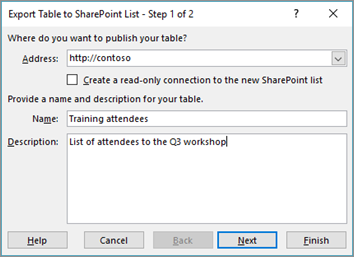
I rutan Namn anger du ett unikt namn på listan.
Du kan också ange en beskrivning i rutan Beskrivning.
Klicka på Nästa.
Obs
Du kan bli ombedd att ange autentiseringsuppgifter för Microsoft 365, organisationens domänautentiseringsuppgifter eller båda.
Granska den information som anges i Kolumner och Datatyper och klicka sedan på Slutför.
Klicka på OK.
Ett meddelande visas som anger att tabellen publicerats, tillsammans med en URL (Uniform Resource Locator). Klicka på URL-adressen för att gå till listan. Lägg till URL-adressen som favorit i webbläsaren.
Obs
Ett annat sätt att öppna listan är att gå till SharePoint-webbplatsen och klicka på kugghjulsikonen i det övre högra hörnet, och sedan klicka på Webbplatsinnehåll.
Datatyper som stöds
Vissa Excel-datatyper kan inte exporteras till en lista på SharePoint-webbplatsen. Om datatyper som inte stöds exporteras, konverteras dessa datatyper till datatyper som är kompatibla med SharePoint-listor. Formler som du skapar i Excel konverteras exempelvis till värden i en SharePoint-lista. När data har konverterats kan du skapa formler för kolumnerna på SharePoint-webbplatsen.
När du exporterar en Excel-tabell till en SharePoint-webbplats tilldelas varje kolumn i en SharePoint-lista en av följande datatyper:
- Text (en rad)
- Text (flera rader)
- Valuta
- Datum/tid
- Tal
- Hyperlänk (URL)
Om en kolumn innehåller celler med olika datatyper, använder Excel en datatyp som kan användas för alla celler i kolumnen. Om en kolumn till exempel innehåller tal och text, blir datatypen i SharePoint-listan text.