

Om du behöver duplicera en post i flera angränsande celler eller om du vill skapa en tabell som visar årets månader i den första raden, kan du fylla i data och därmed undvika enformig inmatning.
Om du vill fylla celler i Excel Mobile för Windows 10, Excel för Android surfplattor eller telefoner eller Excel för iPad eller iPhone, trycker du först på en cell, rad eller kolumn som du vill fylla i andra celler. Sedan trycker du på den igen, trycker på Fyll och drar sedan ett grönt fyllningshandtag till de celler som du vill fylla.
Här är lite mer information om hur du gör detta.
Fylla i samma data i angränsande celler
- Tryck för att markera den cell som innehåller de data som du vill fylla i också i andra celler och tryck sedan på cellen en andra gång för att öppna Redigera-menyn.

- Tryck på Fyll och tryck sedan på och dra fyllpilarna nedåt eller åt höger.
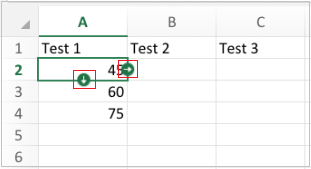
Fyll angränsande celler med dataserier, tal eller andra inbyggda serier
- Skriv in startvärdet för serien.
- Skriv ett värde i nästa cell, antingen under eller till höger, för att skapa ett mönster.
- Tryck för att markera den första cellen och dra sedan markeringshandtaget runt det andra värdet.

- På Redigera-menyn trycker du på Fyll och sedan trycker du på och drar fyllpilen nedåt.
