När du skriver in text i en cell, till exempel "2/2", antar Excel att det är ett datum och formaterar det enligt standardinställningen för datum i kontrollpanelen. Excel kan formatera det som "2-feb". Om du ändrar datainställningarna i kontrollpanelen ändras standarddatumformatet i Excel därefter. Om du inte gillar standarddatumformatet kan du välja ett annat datumformat i Excel, till exempel "2 februari 2026" eller "26-02-02". Du kan också skapa ett anpassat format i Excel-programmet.
Följ anvisningarna nedan:
Markera de celler som du vill formatera.
Tryck på Ctrl+1.
Välj fliken Tal i rutan Formatera celler.
Välj Datumi kategorilistan.
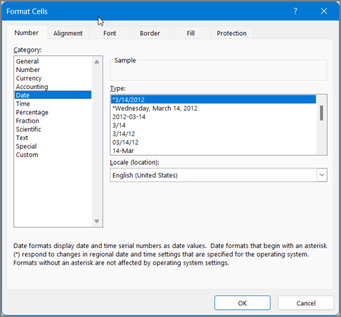
Välj ett datumformat under Typ. Formatet förhandsgranskas i rutan Exempel med det första datumet i dina data.
Välj OK.
Obs
Datumformat som börjar med en asterisk (*) ändras om du ändrar de regionala datum- och tidsinställningarna i Kontrollpanelen. Format utan asterisker ändras inte.
Om du vill använda ett datumformat i enlighet med hur ett annat språk visar datum väljer du språket i>Filalternativ>Språk: Ange språkinställningar för Office.
Tips
Har du tal som visas i cellerna som #####? Det är troligt att cellen inte är bred nog att visa hela talet. Försök dubbelklicka på den högra kanten på kolumnen som innehåller celler med #####. Då ändras storleken på kolumnen så att talet ryms. Du kan också dra den högra kanten på kolumnen så att den blir så stor du vill.
Om du vill använda ett format som inte finns i rutan Typ kan du skapa ett eget. Det enklaste sättet att göra det på är att utgå från ett format som liknar det som du vill ha.
Markera de celler som du vill formatera.
Tryck på Ctrl+1.
Välj fliken Tal i rutan Formatera celler.
I listan Kategori väljer du Datum och sedan ett datumformat som du vill använda i Typ. Du kan justera detta format i det sista steget nedan.
Gå tillbaka till listan Kategori och välj Anpassad. Under Typ visas formatkoden för det datumformat som du valde i föregående steg. Det inbyggda datumformatet kan inte ändras så oroa dig inte om att det ändras. Ändringarna du gör används bara på det anpassade formatet du skapar.
I rutan Typ gör du de ändringar du vill med hjälp av koden från tabellen nedan.
|
Om du vill visa |
Använder du den här koden |
| Månader som 1–12 |
m |
| Månader som 01–12 |
mm |
| Månader som jan–dec |
mmm |
| Månader som januari–december |
mmmm |
| Månader som den första bokstaven i månaden |
mmmmm |
| Dagar som 1–31 |
d |
| Dagar som 01–31 |
dd |
| Dagar som mån–sön |
ddd |
| Dagar som måndag–söndag |
dddd |
| År som 00–99 |
åå |
| År som 1900– 9999 |
yyyy |
Om du ändrar ett format som innefattar tidvärden, och du använder "m" omedelbart efter formatkoden "h" eller "tt", eller omedelbart före koden "ss" eller "s" visas minuter i stället för månad.
Tips på hur du visar datum
- Om du snabbt vill använda standarddatumformatet markerar du cellen med datumet och trycker på Ctrl+Skift+#.
- Om en cell visar ##### efter datumformateringen är cellen förmodligen inte tillräckligt bred för att visa hela talet. Försök dubbelklicka på den högra kanten på kolumnen som innehåller celler med #####. Då ändras storleken på kolumnen så att talet ryms. Du kan också dra den högra kanten på kolumnen så att den blir så stor du vill.
- Om du snabbt vill infoga dagens datum i ett arbetsblad väljer du en tom cell och trycker på Ctrl+; (semikolon) och sedan på Retur om det behövs.
- Om du vill ange ett datum som uppdateras till dagens datum varje gång du öppnar ett arbetsblad eller beräknar om en formel skriver du =IDAG() i en tom cell och trycker sedan på Retur.
När du skriver in text i en cell, till exempel "2/2", antar Excel att det är ett datum och formaterar det enligt standardinställningen för datum i kontrollpanelen. Excel kan formatera det som "2-feb". Om du ändrar datainställningarna i kontrollpanelen ändras standarddatumformatet i Excel därefter. Om du inte gillar standarddatumformatet kan du välja ett annat datumformat i Excel, till exempel "2 februari 2026" eller "26-02-02". Du kan också skapa ett anpassat format i Excel-programmet.
Följ anvisningarna nedan:
Markera de celler som du vill formatera.
Tryck på Ctrl+1 eller Kommando+1.
Välj fliken Tal i rutan Formatera celler.
Välj Datumi kategorilistan.
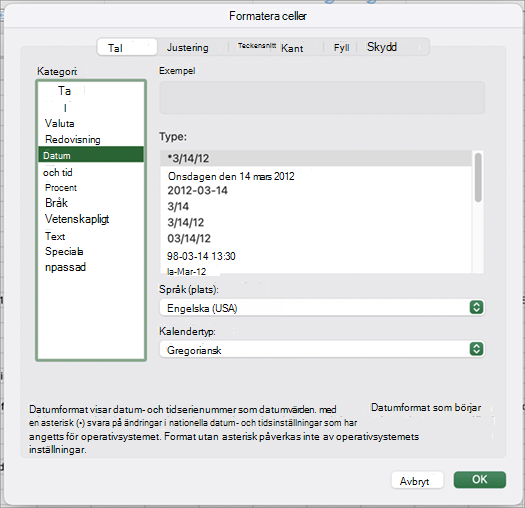
Välj ett datumformat under Typ. Formatet förhandsgranskas i rutan Exempel med det första datumet i dina data.
Obs
Datumformat som börjar med en asterisk (*) ändras om du ändrar de regionala datum- och tidsinställningarna i Kontrollpanelen. Format utan asterisker ändras inte.
Om du vill använda ett datumformat i enlighet med hur ett annat språk visar datum väljer du det språket i Systeminställningar>Allmänt>språk & region>Region.
Tips
Har du tal som visas i cellerna som #####? Det är troligt att cellen inte är bred nog att visa hela talet. Försök dubbelklicka på den högra kanten på kolumnen som innehåller celler med #####. Då ändras storleken på kolumnen så att talet ryms. Du kan också dra den högra kanten på kolumnen så att den blir så stor du vill.
Om du vill använda ett format som inte finns i rutan Typ kan du skapa ett eget. Det enklaste sättet att göra det på är att utgå från ett format som liknar det som du vill ha.
Markera de celler som du vill formatera.
Tryck på Ctrl+1 eller Kommando+1.
Välj fliken Tal i rutan Formatera celler.
I listan Kategori väljer du Datum och sedan ett datumformat som du vill använda i Typ. Du kan justera detta format i det sista steget nedan.
Gå tillbaka till listan Kategori och välj Anpassad. Under Typ visas formatkoden för det datumformat som du valde i föregående steg. Det inbyggda datumformatet kan inte ändras så oroa dig inte om att det ändras. Ändringarna du gör används bara på det anpassade formatet du skapar.
I rutan Typ gör du de ändringar du vill med hjälp av koden från tabellen nedan.
|
Om du vill visa |
Använder du den här koden |
| Månader som 1–12 |
m |
| Månader som 01–12 |
mm |
| Månader som jan–dec |
mmm |
| Månader som januari–december |
mmmm |
| Månader som den första bokstaven i månaden |
mmmmm |
| Dagar som 1–31 |
d |
| Dagar som 01–31 |
dd |
| Dagar som mån–sön |
ddd |
| Dagar som måndag–söndag |
dddd |
| År som 00–99 |
åå |
| År som 1900– 9999 |
yyyy |
Om du ändrar ett format som innefattar tidvärden, och du använder "m" omedelbart efter formatkoden "h" eller "tt", eller omedelbart före koden "ss" eller "s" visas minuter i stället för månad.
Tips på hur du visar datum
- Om du snabbt vill använda standarddatumformatet markerar du cellen med datumet och trycker på Ctrl+Skift+#.
- Om en cell visar ##### efter datumformateringen är cellen förmodligen inte tillräckligt bred för att visa hela talet. Försök dubbelklicka på den högra kanten på kolumnen som innehåller celler med #####. Då ändras storleken på kolumnen så att talet ryms. Du kan också dra den högra kanten på kolumnen så att den blir så stor du vill.
- Om du snabbt vill infoga dagens datum i ett arbetsblad väljer du en tom cell och trycker på Ctrl+; (semikolon) och sedan på Retur om det behövs.
- Om du vill ange ett datum som uppdateras till dagens datum varje gång du öppnar ett arbetsblad eller beräknar om en formel skriver du =IDAG() i en tom cell och trycker sedan på Retur.
När du skriver något som 2/2 i en cell tror Excel för webben att du skriver ett datum och visar det som 2-februari. Men du kan ändra datumet så att det blir kortare eller längre.
Om du vill få ett kort datum som 2026-02-02 markerar du cellen och gör sedan följande:
- Välj Start.
- Välj listrutan Talformat och sedan Kort datum.
För ett längre datum, som lördag den 2 februari 2026, väljer du Långt datum i stället.
Tips på hur du visar datum
- Om en cell visar ##### efter datumformateringen är cellen förmodligen inte tillräckligt bred för att visa hela talet. Försök att dra den kolumn som innehåller celler med #####. Då ändras storleken på kolumnen så att talet ryms.
- Om du vill ange ett datum som uppdateras till dagens datum varje gång du öppnar ett arbetsblad eller beräknar om en formel skriver du =IDAG() i en tom cell och trycker sedan på Retur.
Behöver du mer hjälp?
Du kan alltid fråga en expert i Excel Tech Community eller få support i Communities.
