

Om du vill visa tal som monetära värden måste du formatera dessa tal som valuta. Det här gör du genom att använda talformatet Valuta eller Redovisning för de celler du vill formatera. Alternativen för talformatering finns på fliken Start i gruppen Tal.

I den här artikeln
- Formatera tal som valuta
- Ta bort valutaformatering
- Vad är skillnaden mellan formaten Valuta och Redovisning?
- Skapa en arbetsboksmall med särskilda inställningar för valutaformatering
Formatera tal som valuta
Du kan visa ett tal med den förvalda valutasymbolen genom att markera cellen eller cellområdet och sedan välja Talformat för redovisning i gruppen Tal på fliken Start . (Om du i stället vill använda formatet Valuta markerar du cellerna och trycker på Ctrl+Skift+$.)
Om du vill ha större kontroll över något av formaten eller vill ändra någonting annat i formateringen av markeringen följer du stegen nedan.
Markera de celler du vill formatera
På fliken Start väljer du startikonen Talformat bredvid Tal.

Tips
Du kan också trycka på Ctrl+1 så öppnas dialogrutan Formatera celler.
I dialogrutan Formatera celler i listan Kategori väljer du Valuta eller Redovisning.
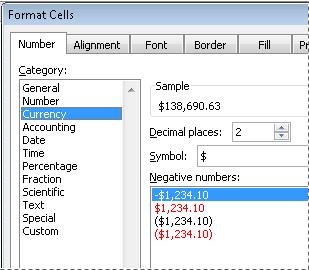
Välj den valutasymbol du vill använda i rutan Symbol .
Obs
Om du vill visa ett monetärt värde utan någon valutasymbol kan du välja Inget.
Ange antalet decimaler som ska visas i rutan Decimaler. Om du till exempel vill visa 138691 i stället för 138 690,63 i cellen anger 0 i decimaler.
Medan du gör ändringarna kan du se talet i rutan Exempel. Där kan du se hur ändringarna av decimaler påverkar visningen av ett tal.
Ange i rutan Negativa tal det visningsformat som du vill använda för negativa tal. Om du inte vill använda något av de befintliga alternativen för visning av negativa tal kan du skapa ett eget anpassat talformat. Mer information om hur du skapar anpassade format finns i Skapa eller ta bort ett anpassat talformat.
Obs
Rutan Negativa tal visas inte för talformatet Redovisning. Det beror på att negativa tal som standard alltid visas inom parentes vid redovisning.
Stäng dialogrutan Formatera celler genom att välja OK.
Om ##### visas i en cell efter valutaformateringen är cellen förmodligen inte tillräckligt bred för att visa alla data. Du kan expandera kolumnens bredd genom att dubbelklicka på den högra kolumnkanten på den kolumn som innehåller celler med ##### -felet. Då ändras storleken på kolumnen automatiskt så att talet ryms. Du kan också dra den högra kanten tills kolumnerna har den storlek som du vill ha.

Ta bort valutaformatering
Om du vill ta bort valutaformateringen kan du återställa talformatet genom att följa de här stegen.
- Markera de celler som är valutaformaterade.
- Välj Allmänt i gruppen Tal på fliken Start.
Celler som är formaterade med formatet Allmänt har inget specifikt talformat.
Vad är skillnaden mellan formaten Valuta och Redovisning?
Både formatet Valuta och Redovisning används för monetära värden. I tabellen nedan beskrivs skillnaden mellan de båda formaten.
| Format | Beskrivning | Exempel |
|---|---|---|
| Valuta | När du använder formatet Valuta för ett tal visas valutasymbolen bredvid det första talet i cellen. Du kan ange antalet decimaler, om du vill använda tusentalsavgränsare och hur negativa tal ska visas. Tips: Om du snabbt vill tillämpa formatet Valuta markerar du den cell eller det cellområde som du vill formatera och trycker sedan på Ctrl+Skift+$. |

|
| Format | Beskrivning | Exempel |
|---|---|---|
| Redovisning | Precis som formatet Valuta används formatet Redovisning för monetära värden. Men det här formatet justerar valutasymbolerna och decimaltecknen för talen i en kolumn. Dessutom visas nollor som snedstreck och negativa tal inom parentes i formatet Redovisning. Du kan också ange hur många decimaler som ska användas och om en tusentalsavgränsare ska användas, precis som för formatet Valuta. Det går dock inte att ändra standardvisningen av negativa tal såvida du inte skapar ett anpassat talformat. Tips: Du kan snabbt använda formatet Redovisning genom att markera cellen eller cellerna som du vill formatera. På fliken Start i gruppen Tal väljer du Talformat för redovisning . Om du vill visa en annan valutasymbol än standardsymbolen väljer du pilen bredvid knappen Talformat för och väljer sedan en annan valutasymbol. |

|
Skapa en arbetsboksmall med särskilda inställningar för valutaformatering
Om du ofta använder valutaformatering i dina arbetsböcker kan du spara tid genom att skapa en arbetsbok med särskilda inställningar för valutaformatering och sedan spara arbetsboken som en mall. Du kan därefter använda mallen när du skapar andra arbetsböcker.
Skapa en arbetsbok.
Markera kalkylbladet eller kalkylbladen som du vill ändra talformateringen för.
Så här markerar du kalkylbladOm du vill markera Gör du så här Ett enda kalkylblad Välj bladfliken.

Om du inte ser den flik du vill använda väljer du flikrullningsknapparna för att visa fliken och väljer sedan fliken.

Två eller fler angränsande kalkylblad Markera fliken för det första kalkylbladet. Håll sedan ned Skift samtidigt som du markerar fliken för det sista kalkylbladet du vill markera. Två eller fler kalkylblad som inte är angränsande Markera fliken för det första kalkylbladet. Håll sedan ned Ctrl samtidigt som du markerar flikarna för de andra kalkylbladen som du vill markera. Alla kalkylblad i en arbetsbok Högerklicka på en bladflik och klicka sedan på Markera alla blad på snabbmenyn. Tips!
När flera kalkylblad är markerade visas [Grupp] i namnlisten överst i kalkylbladet. Om du vill avbryta en markering med flera kalkylblad i en arbetsbok klickar du på ett omarkerat kalkylblad. Om inget omarkerat kalkylblad visas högerklickar du på fliken för ett markerat kalkylblad och väljer sedan Dela upp blad.
Markera de celler eller kolumner du vill formatera och tillämpa sedan valutaformatering på dem.
Gör andra eventuella anpassningar av arbetsboken och gör sedan följande för att spara den som en mall:
Spara arbetsboken som en mall
Om du sparar en arbetsbok till en mall för första gången börjar du med att ange standardplatsen för personliga mallar:
- Välj Arkiv och sedan Alternativ.
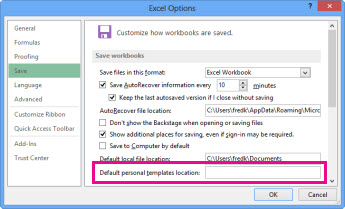
- Välj Spara och ange sedan sökvägen till platsen för personliga mallar i rutan Standardplats för personliga mallar under Spara arbetsböcker.
Sökvägen ser vanligtvis ut så här: C:\Användare\Delat\Delade dokument\Mina mallar.
- Välj OK.
När du har angett det här alternativet visas alla anpassade mallar som du sparar i mappen Mina mallar automatiskt under Personligt på sidan Nytt (Nytt>).
Välj Arkiv och sedan Exportera.
Under Exportera väljer du Ändra filtyp.
Dubbelklicka på Mall i rutan Filtyper för arbetsböcker.
Skriv namnet som du vill använda på mallen i rutan Filnamn.
Välj Spara och stäng sedan mallen.
Skapa en arbetsbok baserat på mallen
- Välj Arkiv och sedan Ny.
- Välj Personligt.

- Dubbelklicka på den mall du just har skapat.
I Excel skapas en ny arbetsbok som baseras på mallen.