Om du formaterar text eller siffror kan de bli mer synliga, särskilt när du har ett stort kalkylblad. När du ändrar standardformat kan du till exempel ändra teckenfärg, format, storlek, textjustering i en cell eller använda formateringseffekter. I den här artikeln får du veta hur du kan använda olika format och även ångra dem.
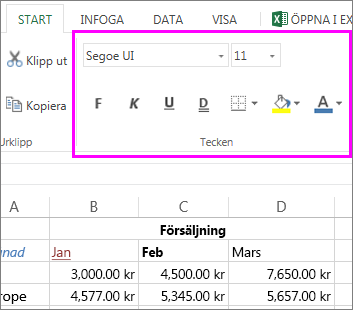
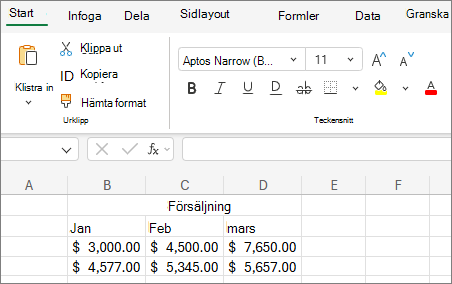
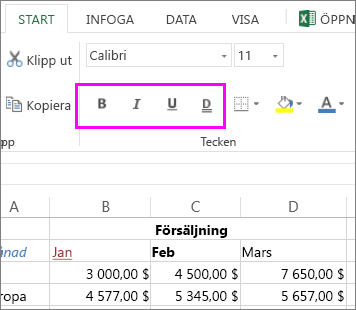
Om du vill att text eller tal i en cell ska visas med fetstil, kursiv stil eller en enkel eller dubbel understrykning markerar du cellen. Välj det format du vill använda på fliken Start :
Ändra teckenstil, storlek, färg eller använd effekter
Välj Start och:
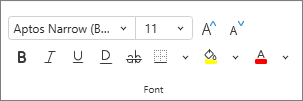
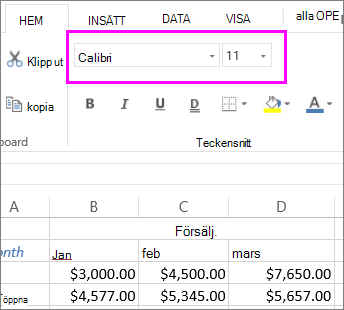
Om du vill använda en annan teckenstil klickar du på pilen bredvid standardteckensnittet Aptos Narrow och väljer det format du vill använda.
Om du vill öka eller minska teckenstorleken klickar du på pilen bredvid standardstorleken 11 och väljer en annan textstorlek.
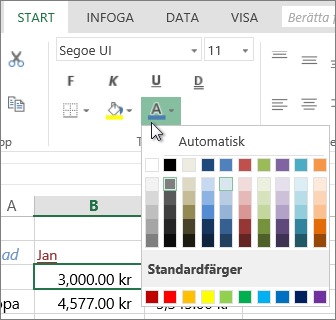
Om du vill ändra teckenfärg väljer du Teckenfärg och väljer en färg.
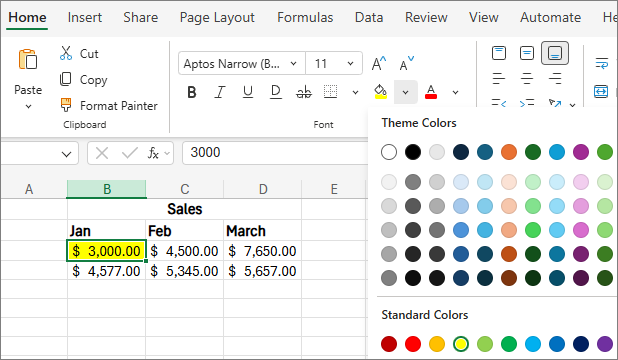
Om du vill lägga till en bakgrundsfärg väljer du Fyllningsfärg och väljer en färg.
Om du vill använda genomstruken, upphöjd eller nedsänkt formatering klickar du på dialogruteikonen
 och väljer ett alternativ under Effekter.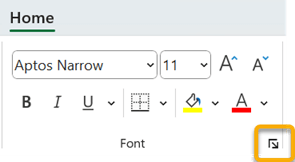
Ändra textjusteringen
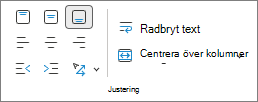
Du kan placera texten i en cell så att den centreras, vänsterjusteras eller högerjusteras. Om du har en lång rad med text kan du använda Radbyte så att all text blir synlig.
Markera den text du vill justera. Välj önskat justeringsalternativ på fliken Start .

Ta bort formatering
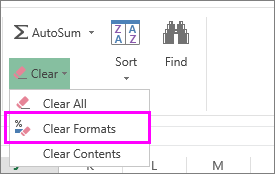
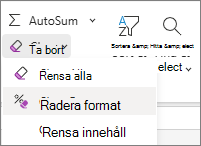
Om du ändrar dig efter att du har använt någon formatering markerar du texten för att ångra den. Välj Rensa>och radera format i gruppen Redigering på fliken Start.