

Du kan använda upphöjd och nedsänkt text och tal i kalkylbladet på flera olika sätt.
Formatera textvärden som upphöjda eller nedsänkta
Det här fungerar bra när du vill presentera data i ett visuellt tilltalande format. Om du vill formatera numeriska värden eller formler för matematiska, kemiska eller andra typer av tekniska uttryck använder du ekvationssymbolerna och mallarna.
Markera de tecken i en cell eller ett cellområde som du vill formatera.
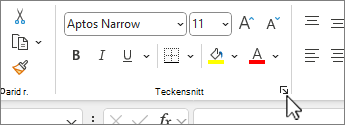
Gå till fliken Start i gruppen Teckensnitt och välj
 dialogruteikonen för teckeninställningar .
ELLER
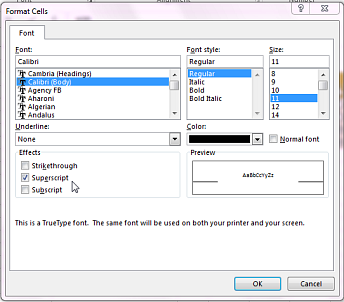
Tryck på Ctrl+1.Markera rutan Upphöjd eller Nedsänkt under Effekter och klicka på OK.
Tips
Även om Excel inte har några snabbkortkommandon för dessa kommandon kan du navigera i menyerna och dialogrutorna med bara tangentbordet. Använd Alt+HFNE för upphöjd text och Alt+HFNB för nedsänkt text.
Lägga till upphöjd och nedsänkt text i verktygsfältet Snabbåtkomst
Om du är Office-prenumerant eller om du har Office 2019 kan du lägga till genvägar för kommandona för upphöjd och nedsänkt i verktygsfältet Snabbåtkomst. På så sätt kan du alltid använda dem när som helst. Mer information om hur du anpassar verktygsfältet Snabbåtkomst
Använda upphöjd eller nedsänkt för ett numeriskt värde
När du vill presentera en formel eller ekvation för numeriska värden:
På fliken Infoga väljer du Symbol, väljer Ekvation och väljer Infoga ny ekvation.
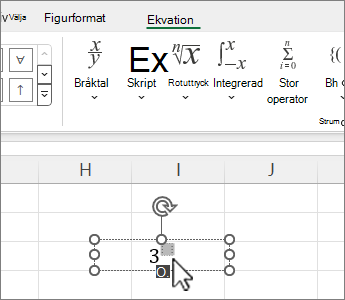
I fliken Ekvation väljer du Skript och väljer det format du vill använda.
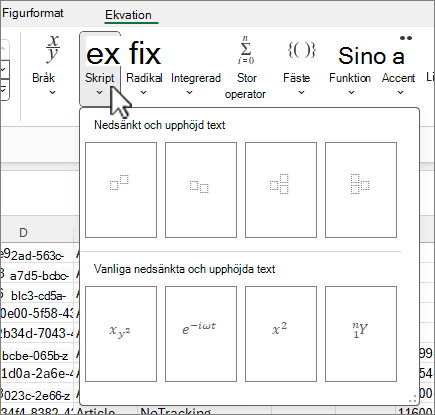
Markera rutorna och skriv värdena.
Tips
Ekvationsrutan är inte fäst i en cell och du kan flytta, ändra storlek eller rotera den med hjälp av handtagen.
Kolla även in formateringsalternativen för ekvationer och formler med ekvationsverktygen.