
Microsoft 3D-kartor för Excel är ett tredimensionellt datavisualiseringsverktyg (3D) som gör att du kan se information på nya sätt. I 3D-kartor kan du upptäcka saker som du inte hittar i traditionella tvådimensionella (2D) tabeller och diagram.

Med 3D-kartor kan du rita geografiska och tidsbaserade data på en tredimensionell jordglob eller en egen karta, visa data över tid och skapa visuella rundturer som du kan dela med andra. Med 3D-kartor kan du:
- Visa data på kartor Rita över en miljon rader med data visuellt på Bing-kartor i 3D-format från en Excel-tabell eller datamodell i Excel.
- Få nya insikter Lär dig mer genom att visa data geografiskt och se tidsstämplade data förändras över tid.
- Dela berättelser Notera skärmdumpar och skapa filmiska, guidade videorundturer som du kan dela brett, engagerande publik som aldrig förr. Du kan också exportera rundturer till video och dela dem på det sättet.
Du hittar knappen 3D-karta i gruppen Rundturer på fliken Infoga i menyfliksområdet i Excel, bredvid gruppen Diagram .
Skapa din första 3D-karta
När du har Excel-data med geografiska egenskaper i tabellformat eller i en datamodell (till exempel rader och kolumner som innehåller namn på städer, delstater, län, postnummer, länder/regioner eller longituder och latituder) är det bara att sätta igång. Så här gör du:
- Öppna en arbetsbok i Excel som innehåller de tabell- eller datamodellsdata som du vill utforska i 3D-kartor.
Du kan läsa mer om hur du använder egna data i Förbereda data för 3D-kartor.
Om du inte har data att utforska ännu kan du ladda ned en av våra exempeldatamängder. - Klicka på valfri cell i tabellen.
- Klicka på Infoga>3D-karta eller väljDatadatamodell>>3D-karta.
(Första gången du klickar på 3D-karta aktiveras 3D-kartor automatiskt.)
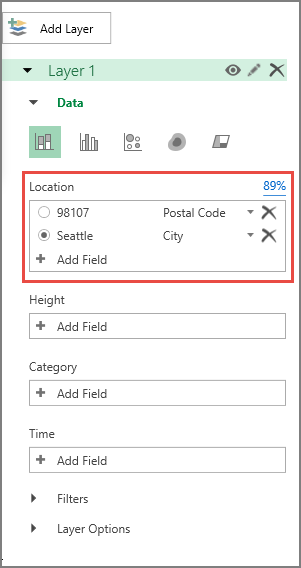
3D-kartor använder Bing för att geokoda data baserat på geografiska egenskaper. Efter några sekunder visas jordgloben intill första skärmen i fönstret Lager. - I fönstret Lager kontrollerar du att fälten har mappats korrekt. Klicka på listrutepilen för felaktigt mappade fält för att matcha dem med rätt geografiska egenskaper.
Se till exempel till att Malmö identifieras som en stad i den nedrullningsbara listrutan.
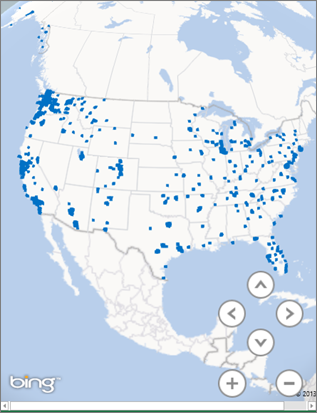
- När data ritas i 3D-kartor visas punkter på jordgloben.
Utforska exempeldatamängder i 3D-kartor
Våra exempeldatamängder är ett bra sätt att testa 3D-kartor. Ladda ned någon av följande arbetsböcker, som redan innehåller de rumsliga poster du behöver för att komma igång: