
| Från och med 31 juli 2025 stöder Microsoft Excel för Microsoft 365 inte längre organisationsdatatyper. De här datatyperna tas bort från galleriet "Datatyper" och det går inte att uppdatera de befintliga. Den här ändringen effektiviserar upplevelsen av datatyper och främjar användningen av mer robusta och stödda lösningar, till exempel anslutning till Power BI och användning av anpassade Excel-tillägg. |
|---|
Om du vill konvertera till en datatyp från din organisation söker Excel efter en matchning mellan cellvärden och Power BI-data i den datatyp som valts från galleriet eller fönstret. Om det finns en matchning ser du en datatypsikon i cellen som visar att den konverterades framgångsrikt. Om du ser en  i stället och fönstret Dataväljare öppnas behöver Excel din hjälp för att välja rätt datatyp.
Tips
I Excel för webben kan du  Fliken Datatyp eller
  Fliken Hjälp på höger sida för att navigera mellan rutorna.
Prova själv!
I fönstret data väljare kan du granska resultatet och välja den som matchar.
Får du inte det resultat du behöver? Testa följande:
- Kontrollera att texten är rättstavad.
- Säkerställ att varje unik term står i en egen cell.
- Ändra termen i sökfältet eller välj Ändra för att visa alla datatyper och välj en annan.
Tips
Om du fortfarande inte hittar det du letar efter kanske det inte går att hitta datatypen ännu. Se Få åtkomst till Power BI-aktuella tabeller i Excel eller Ange aktuella tabeller i Power BI Desktop. Du kan behöva kontakta din IT-administratör eller ägaren av Power BI-datauppsättningen för att få hjälp.
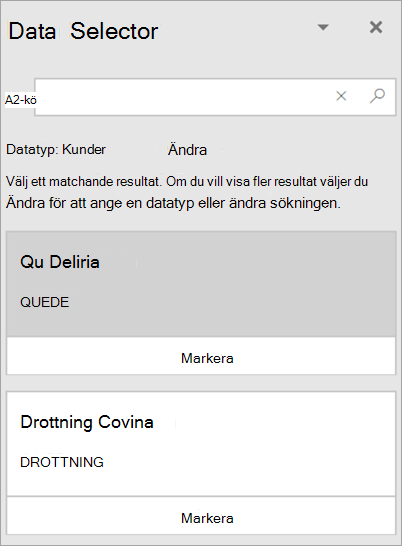
När du har valt ett resultat du behöver växlar dataväljaren till nästa resultat som måste identifieras.
När alla cell värden är länkade till en datatyp stängs data väljaren och du kan nu se kort och infoga data.
Vill du veta mer?
Få åtkomst till Power BI-aktuella tabeller i Excel
Ange aktuella tabeller i Power BI Desktop