Om du behöver ändra data i ett diagram kan du göra det från dess källa.
Prova själv!
De ändringar du gör visas direkt i diagrammet. Högerklicka på det objekt som du vill ändra och mata in data – eller skriv en ny rubrik – och tryck på Retur för att visa det i diagrammet.
Om du vill dölja en kategori i diagrammet högerklickar du på diagrammet och väljer Välj data. Avmarkera objektet i listan och välj OK.
Om du vill visa ett dolt objekt i diagrammet högerklickar du och väljer Data och markerar det igen i listan och väljer sedan OK.
Prova själv!
Du kan uppdatera data i ett diagram i Word, PowerPoint för macOS och Excel genom att göra uppdateringar i det ursprungliga Excel-bladet.
Öppna det ursprungliga databladet från Word eller PowerPoint för macOS
Diagram som visas i Word eller PowerPoint för macOS har sitt ursprung i Excel. När du redigerar data i Excel-bladet visas ändringarna i diagrammet i Word eller PowerPoint för macOS.
Word
- Välj Visa>utskriftslayout.
- Markera diagrammet.
- Välj Diagramdesign>Redigera data i Excel.
Excel öppnas och datatabellen för diagrammet visas.
PowerPoint för macOS
- Markera diagrammet.
- Välj Diagramdesign>Redigera data i Excel.
Excel öppnas och datatabellen för diagrammet visas.
Redigera data i ett diagram
Markera den ursprungliga datatabellen i Excel-kalkylbladet.
Obs
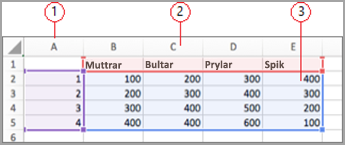
I Excel markeras den datatabell som används för diagrammet.
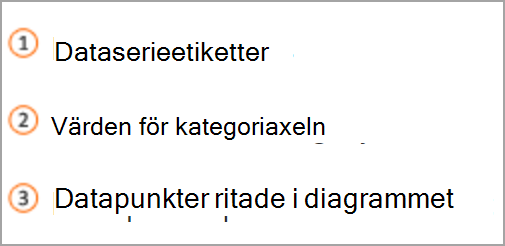
- En rad eller kolumn som används för kategoriaxeln visas med grå färg.
- En rad eller kolumn som innehåller dataserieetiketter visas med röd färg.
- Datapunkter som ritas i diagrammet visas med blå färg.
Gör ändringar.
Ändra antalet rader och kolumner i diagrammet. Placera pekaren i det nedre högra hörnet av markerade data och dra för att öka eller minska önskade data.
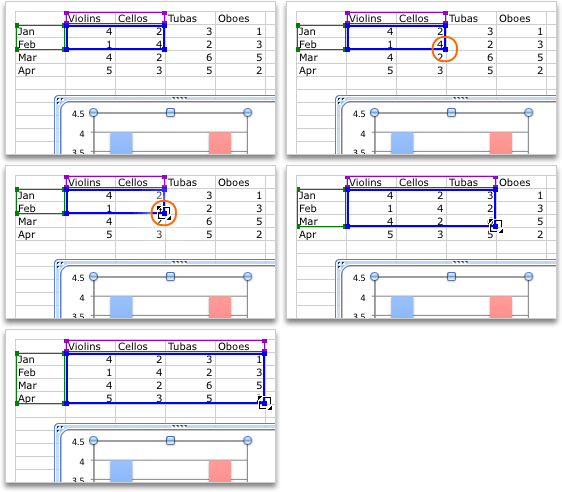
Lägg till eller redigera i en cell – markera cellen och gör ändringarna.
Ändra vilken diagramaxel som är markerad
Du kan ändra hur tabellrader och -kolumner ritas i ett diagram. I ett diagram ritas raderna med data från tabellen på diagrammets lodräta axel (värde) och datakolumnerna på den vågräta axeln (kategori). Du kan återställa hur diagrammet ritas.
Exempel:
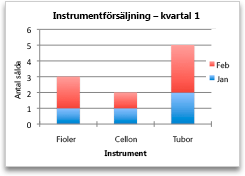
Betona försäljning per instrument
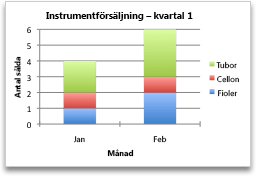
Betona försäljning per månad
- Markera diagrammet.
- Välj diagramdesign>, växla rad/kolumn.
Ändra ordningen på dataserien
Du kan ändra ordningen på en dataserie i ett diagram med mer än en dataserie.
Välj en dataserie i diagrammet. Om du till exempel klickar på en kolumn i ett stapeldiagram så markeras alla kolumner i den dataserien.
Välj diagramdesign>, markera data.
I dialogrutan Välj datakälla, bredvid Förklaringsposter (serie), använder du upp- och nedpilarna för att flytta serier uppåt eller nedåt i listan.
Beroende på diagramtypen kanske vissa alternativ inte är tillgängliga.
Obs
För de flesta diagramtyper påverkas både förklaringen och själva diagrammet om du ändrar ordningen på dataserien.
Välj OK.
Ändra fyllningsfärg för dataserien
- Välj en dataserie i diagrammet. Om du till exempel klickar på en kolumn i ett stapeldiagram så markeras alla kolumner i den dataserien.
- Välj Format.
- Under Format för diagramelement väljer du knappen
 för figur och sedan färgen.
Lägga till dataetiketter
Du kan lägga till etiketter för att visa datapunktsvärden från Excel-kalkylbladet i diagrammet.
- Markera diagrammet och välj sedan Diagramdesign.
- Välj Lägg till dataetiketter för diagramelement>.
- Välj plats för dataetiketten (välj till exempel Utsidan End).
Beroende på diagramtypen kanske vissa alternativ inte är tillgängliga.
Lägga till en datatabell
- Markera diagrammet och klicka sedan på fliken.
- Välj diagramdesign>, lägg till diagramelement>, datatabell.
- Välj alternativen.
Beroende på diagramtyp kanske vissa alternativ inte är tillgängliga.
Mer information finns i
Skapa ett diagram från början till slut
Hämta Microsoft-diagrammallar