
Anta att formlerna i ett kalkylblad innehåller fel som du vet om men inte behöver rätta, och som du inte vill visa. Du kan dölja felvärden och felindikatorer i celler på flera sätt.
Formler kan returnera fel av flera olika anledningar. Division med 0 är till exempel inte tillåtet och om du anger formeln =1/0 returneras #DIV/0. Felvärdena är #DIV/0!, #N/A, #NAME?, #NULL!, #NUM!, #REF! och #VALUE!.
Konvertera ett fel till noll och dölja värdet med formatering
Du kan dölja felvärden genom att konvertera dem till ett numeriskt värde som 0, och sedan dölja värdet med villkorsstyrd formatering.
Skapa ett exempelfel
- Öppna en tom arbetsbok eller skapa ett nytt kalkylblad.
- Ange 3 i cell B1, 0 i C1 och formeln =B1/C1 i A1.
Felet #DIVISION/0! visas i cell A1. - Markera A1 och tyck på F2 om du vill redigera formeln.
- Efter likhetstecknet (=) skriver du OMFEL följt av en inledande parentes.
OMFEL( - Flytta markören till slutet av formeln.
- Skriv ,0) – det vill säga ett komma följt av en nolla och en avslutande parentes.
Formeln =B1/C1 blir =OMFEL(B1/C1;0). - Tryck på Retur för att slutföra formeln.
Innehållet i cellen bör nu visa 0 i stället för #DIV! #REF!.
Använd den villkorsstyrda formateringen
- Markera den cell som innehåller felet och välj Villkorsstyrd formatering på fliken Start.
- Välj Ny regel.
- I dialogrutan Ny formateringsregel väljer du Formatera endast celler som innehåller.
- Kontrollera att Cellvärde är visas i den första listrutan under Formatera endast celler med, att lika med visas i den andra listrutan och skriv sedan 0 i textrutan till höger.
- Välj knappen Format .
- Välj fliken Tal och välj sedan Anpassad under Kategori.
- I rutan Typ anger du ;;; (tre semikolon) och välj sedan OK. Välj OK igen.
Talet 0 i cellen försvinner. Detta beror på att ;;; Anpassat format gör att inga tal visas i en cell. Men det egentliga värdet (0) finns kvar i cellen.
Dölja felvärden genom att göra texten vit
Med följande procedur kan du formatera celler som innehåller fel så att texten i dessa celler visas med vit teckenfärg. På så sätt blir felen i cellerna näst intill osynliga.
- Markera cellområdet som innehåller felvärdet.
- På fliken Start väljer du pilen bredvid Villkorsstyrd formatering och sedan Hantera regler.
Dialogrutan Regelhanteraren för villkorsstyrd formatering visas. - Välj Ny regel.
Dialogrutan Ny formateringsregel öppnas. - Välj Formatera endast celler som innehållerunder Välj en regeltyp.
- Välj Fel i listan Formatera endast celler med under Redigera regelbeskrivning.
- Välj Format och välj sedan fliken Teckensnitt .
- Välj pilen för att öppna färglistan och välj den vita färgen under Temafärger.
Visa ett streck, #SAKNAS! eller SAKNAS i stället för felvärdet
Det kan finnas gånger då du inte vill att felvärden ska visas i celler och föredrar att en textsträng som till exempel #N/A, ett streck eller strängen SAKNAS visas i stället. Då kan du använda funktionerna OMFEL och SAKNAS på det sätt som visas i följande exempel.
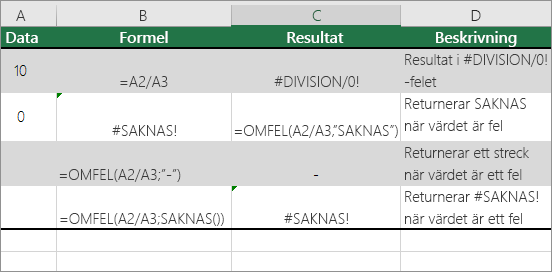
Funktionsinformation
OMFEL Använd den här funktionen när du vill avgöra om en cell innehåller ett fel eller om resultatet av en formel kommer att returnera ett fel.
SAKNAS Med den här funktionen kan du returnera strängen #N/A i en cell. Syntaxen är =SAKNAS().
Dölja felvärden i en pivottabellrapport
Markera pivottabellrapporten.
På fliken Analysera för pivottabell , i gruppen Pivottabell , väljer du pilen bredvid Alternativ och sedan Alternativ.
Välj fliken Layout & Format och gör sedan något av följande:
- Ändra hur fel visas Markera kryssrutan Visa för felvärden under Format. I rutan skriver du det värde du vill visa i stället för fel. Om du vill visa fel som tomma celler tar du bort alla tecken i rutan.
- Ändra hur tomma celler visas Markera kryssrutan Visa för tomma celler . I rutan skriver du det värde du vill visa i alla tomma celler. Om du vill visa tomma celler tar du bort alla tecken i rutan. Om du vill visa nollor avmarkerar du kryssrutan.
Dölja felindikeringar i celler
Om en cell innehåller en formel som resulterar i ett fel visas en triangel (en felindikator) högst upp till vänster i cellen. Du kan förhindra att indikatorerna visas genom att använda följande procedur.

Cell med ett formelfel
- På fliken Arkiv väljer du Alternativ och sedan Formler.
- Avmarkera kryssrutan Aktivera felkontroll i bakgrunden under Felkontroll .