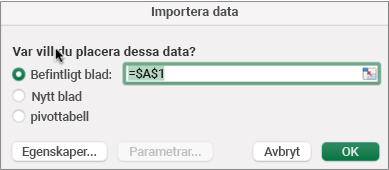
Excel för Mac omfattar Power Query-teknik (även kallad Get & Transform) för att förstärka kapaciteten när det gäller att importera, uppdatera och autentisera datakällor, hantera Power Query-datakällor, rensa autentiseringsuppgifter, ändra platsen för filbaserade datakällor och forma data till tabeller som passar dina behov. Du kan också skapa en Power Query-fråga med hjälp av VBA.
Importera datakällor
Obs
SQL Server-databasens datakälla kan bara importeras i Insiders betaversion.
Du kan importera data till Excel med hjälp av Power Query från en mängd olika datakällor: Excel-arbetsböcker, text/CSV, XML, JSON, SQL Server-databaser, SharePoint Online-listor, OData, tomma tabeller och tomma frågor.
Välj Data>,hämta data.
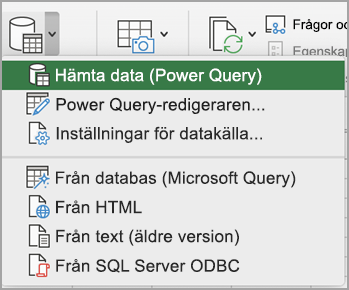
Välj önskad datakälla genom att välja Hämta data (Power Query).
I dialogrutan Välj datakälla väljer du en av de tillgängliga datakällorna.
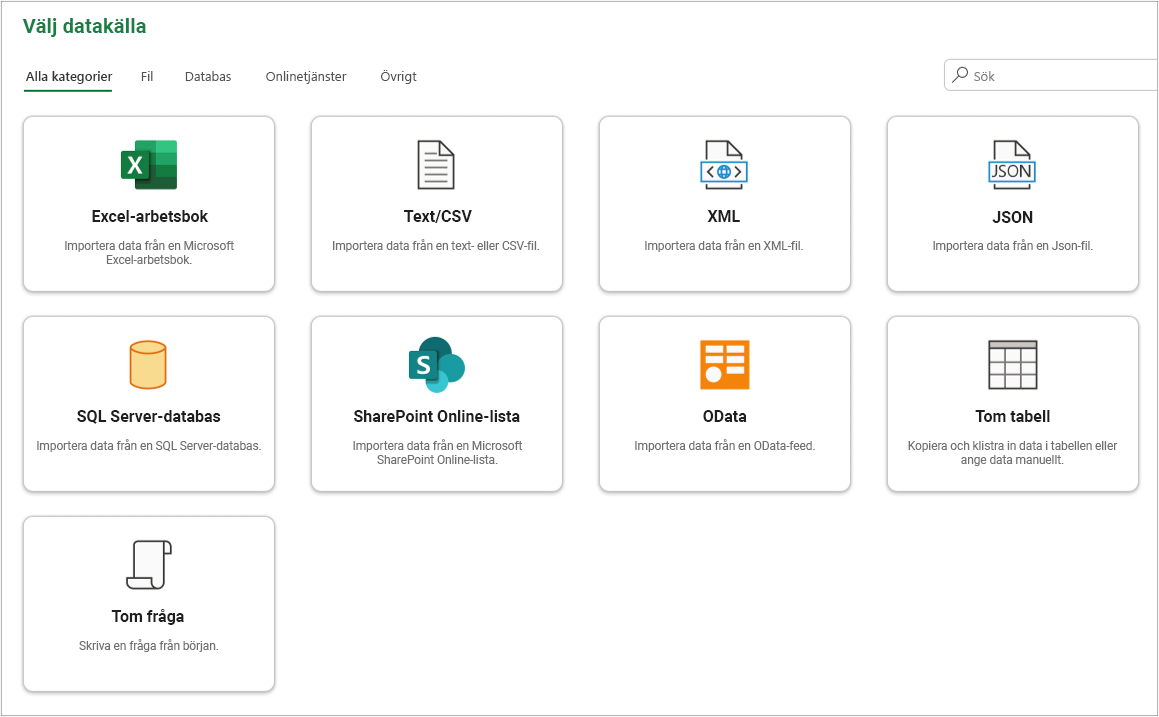
Anslut till datakällan. Mer information om hur du ansluter till varje datakälla finns i Importera data från datakällor.
Välj de data som du vill importera.
Ladda data genom att klicka på knappen Ladda .
Resultat
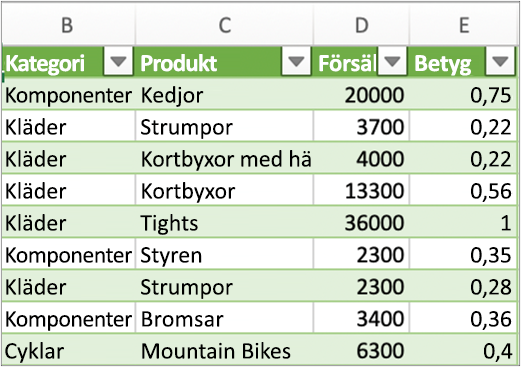
De data som har importerats visas i ett nytt blad.
Nästa steg
Om du vill forma och omvandla data med hjälp av Editor Power Query väljer du Transformera data. Mer information finns i Forma data med Editor Power Query.
Forma data med Editor Power Query
Obs
Den här funktionen är allmänt tillgänglig för Microsoft 365-prenumeranter som kör version 16.69 (23010700) eller senare av Excel för Mac. Om du har en Microsoft 365-prenumeration bör du kontrollera att du har den senaste versionen av Office.
Tillvägagångssätt
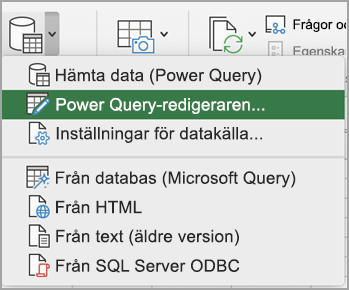
Välj Data>Hämta data (Power Query).
Öppna Power Query-redigeraren genom att välja Starta Power Query-redigeraren.
Tips
Du kan också komma åt frågeredigeraren genom att välja Hämta data (Power Query), välja en datakälla och sedan klicka på Nästa.
Forma och transformera dina data med frågeredigeraren på samma sätt som i Excel för Windows.
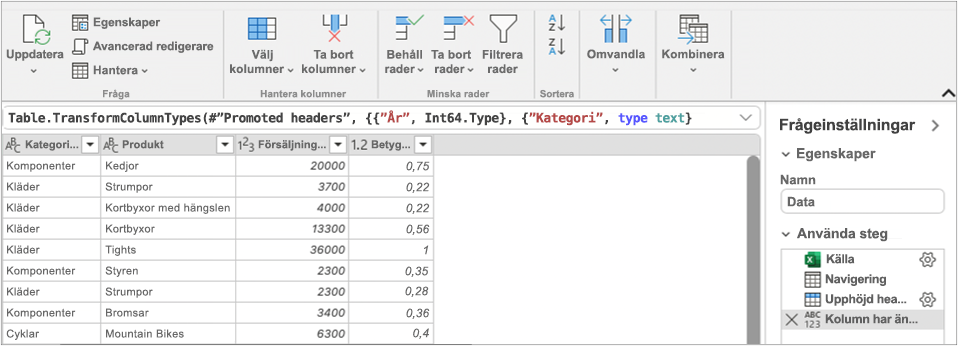
Mer information finns i Power Query för Excel-hjälp..
När du är klar väljer du Stäng>start & Läs in.
Resultat
Den nyligen importerade datan visas i ett nytt blad.
Uppdatera datakällor
Du kan uppdatera följande datakällor: SharePoint-filer, SharePoint-listor, SharePoint-mappar, OData, text-/CSV-filer, Excel-arbetsböcker (.xlsx), XML- och JSON-filer, lokala tabeller och områden, en Microsoft SQL Server-databas och mappar.
Uppdatera första gången
Första gången du försöker uppdatera filbaserade datakällor i frågor i arbetsböcker kan du behöva uppdatera filsökvägen.
- Välj Data, pilen bredvid Hämta data och sedan Inställningar för datakälla. Dialogrutan Inställningar för datakälla visas.
- Välj en anslutning och välj sedan Ändra filsökväg.
- I dialogrutan Filsökväg väljer du en ny plats och väljer sedan Hämta data.
- Välj Stäng.
Uppdatera efterföljande tider
För att uppdatera:
- Alla datakällor i arbetsboken väljer duUppdatera alladata>.
- En specifik datakälla högerklickar du på en frågetabell i ett blad och väljer sedan Uppdatera.
- En pivottabell markerar du en cell i pivottabellen och väljer sedan Analyserauppdateringsdata för pivottabell>.
Ange och rensa autentiseringsuppgifter
Första gången du får åtkomst till SharePoint, SQL Server, OData eller andra datakällor som kräver behörighet måste du ange rätt autentiseringsuppgifter. Du kanske också vill rensa autentiseringsuppgifterna för att ange nya.
Ange autentiseringsuppgifter
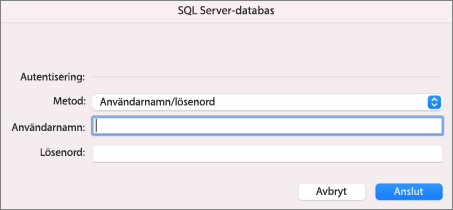
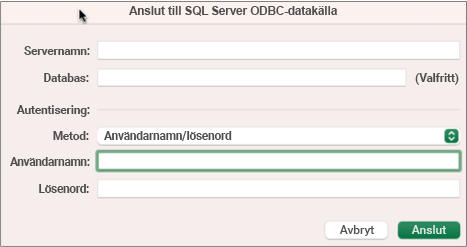
När du uppdaterar en fråga för första gången kan du bli ombedd att logga in. Välj autentiseringsmetod och ange inloggningsuppgifterna för att ansluta till datakällan och fortsätta med uppdateringen.
Om inloggning krävs visas dialogrutan Ange autentiseringsuppgifter .
Till exempel:
Autentiseringsuppgifter för SharePoint:

Autentiseringsuppgifter för SQL Server:
Rensa autentiseringsuppgifter
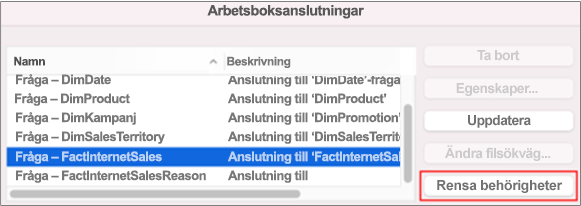
- Välj Data>Hämta inställningar för datadatakälla>.
- Välj önskad anslutning i dialogrutan Inställningar för datakälla.
- Välj Rensa behörigheter längst ned.
- Bekräfta att du vill göra det här och välj sedan Ta bort.
Skapa och överföra Power Query VBA-kod
Även om redigering i Editor Power Query inte är tillgängligt i Excel för Mac stöder VBA Power Query-redigering. Att överföra en VBA-kodmodul i en fil från Excel för Windows till Excel för Mac är en tvåstegsprocess. Du får tillgång till ett exempelprogram i slutet av det här avsnittet.
Steg ett: Excel för Windows
Utveckla frågor med hjälp av VBA i Excel Windows. VBA-kod som använder följande entiteter i Excels objektmodell fungerar också i Excel för Mac: objektet Queries, objektet WorkbookQuery, egenskapen Workbook.Queries. Mer information finns i Excel VBA-referensen.
Kontrollera att Visual Basic Editor är öppen i Excel genom att trycka på ALT+F11.
Högerklicka på modulen och välj sedan Exportera fil. Dialogrutan Exportera öppnas.
Ange ett filnamn, kontrollera att filtillägget är .bas och välj sedan Spara.
Ladda upp VBA-filen till en onlinetjänst för att göra filen tillgänglig från Mac.
Du kan använda Microsoft OneDrive. Mer information finns i Synkronisera filer med OneDrive på Mac OS X.
Steg två: Excel för Mac
- Ladda ned VBA-filen till en lokal fil, den VBA-fil som du sparade i "Steg ett: Excel för Windows" och laddade upp till en onlinetjänst.
- I Excel för Mac väljer du Verktyg>Makro>Visual Basic Editor. Fönstret Visual Basic Editor visas.
- Högerklicka på ett objekt i projektfönstret och välj sedan Importera fil. Dialogrutan Importera fil visas.
- Leta upp VBA-filen och välj sedan Öppna.
Exempelkod
Här är lite grundläggande kod som du kan anpassa och använda. Det här är en exempelfråga som skapar en lista med värden från 1 till 100.
Sub CreateSampleList()
  ActiveWorkbook.Queries.Add Name:="SampleList", Formula:= _
    "let" & vbCr & vbLf & _
      "Source = {1..100}," & vbCr & vbLf & _
      "ConvertedToTable = Table.FromList(Source, Splitter.SplitByNothing(), null, null, ExtraValues.Error)," & vbCr & vbLf & _
      "RenamedColumns = Table.RenameColumns(ConvertedToTable,{{""Column1"", ""ListValues""}})" & vbCr & vbLf & _
    "in" & vbCr & vbLf & _
      "RenamedColumns"
  ActiveWorkbook.Worksheets.Add
  With ActiveSheet.ListObjects.Add(SourceType:=0, Source:= _
    "OLEDB;Provider=Microsoft.Mashup.OleDb.1;Data Source=$Workbook$;Location=SampleList;Extended Properties=""""" _
    , Destination:=Range("$A$1")).QueryTable
    .CommandType = xlCmdSql
    .CommandText = Array("SELECT * FROM [SampleList]")
    .RowNumbers = False
    .FillAdjacentFormulas = False
    .PreserveFormatting = True
    .RefreshOnFileOpen = False
    .BackgroundQuery = True
    .RefreshStyle = xlInsertDeleteCells
    .SavePassword = False
    .SaveData = True
    .AdjustColumnWidth = True
    .RefreshPeriod = 0
    .PreserveColumnInfo = True
    .ListObject.DisplayName = "SampleList"
    .Refresh BackgroundQuery:=False
  End With
End Sub