
Lär dig hur du importerar data från en webbplats och använder tabellidentifieringsverktyg för att snabbt strukturera och modellera dina data.
Vad är webbanslutningen för Excel?
Webbanslutningen för Excel ( kallas även Hämta data från webben) är ett kraftfullt verktyg som gör att du kan ansluta till webbplatser och importera data till din Excel-arbetsbok. Webbanslutningen utnyttjar styrkan i Power Query i Excel för att importera data. Du kan också uppdatera din dataanslutning för att få de senaste uppdateringarna från de valda webbplatserna.
Avancerade funktioner i webbanslutningen för Excel
Webbanslutningen för Excel har nya funktioner och förbättringar:
Föreslagna tabeller: Ger automatisk identifiering av tabeller och föreslår tabeller, så att du enkelt kan strukturera dina data.
Lägg till tabell med exempel: Gör att du kan ge exempel på hur du vill att dina data ska se ut och välja bland AI-genererade tabellstrukturer baserat på exemplen.
Obs! De här verktygen är också tillgängliga i Power BI.
Komma igång
Den nya webbanslutningen i Excel är tillgänglig som en del av en Office 365 prenumeration. Om du har en prenumeration på Office 365 kan du ta reda på hur du får de senaste uppdateringarna. Du måste också ha en Internetanslutning för att få åtkomst till webbdatakällorna.
I följande avsnitt beskrivs hur du ansluter till en webbplats, markerar data och överför dessa data till Excel – med de nya funktionerna:
Följ de här stegen om du vill använda webbanslutningen för Excel:
Öppna Excel och skapa en ny arbetsbok eller öppna en befintlig.
Gå till fliken Data och klicka på Från Web
(eller Hämta data > från andra källor > från webben)Ange URL:en till webbsidan som du vill hämta data från. I den här artikeln använder vi webbsidan Microsoft Store och visar hur den här kopplingen fungerar.
Om du vill följa med kan du använda URL:en för Microsoft Store som vi använder i den här artikeln: https://www.microsoft.com/store/top-paid/games/xbox?category=classics

När du väljer OK kommer du till dialogrutan Navigatör där du kan se Föreslagna tabeller, som är automatiskt identifierade tabeller från webbsidan.
I det fall som visas i bilden nedan hittades 5 tabeller.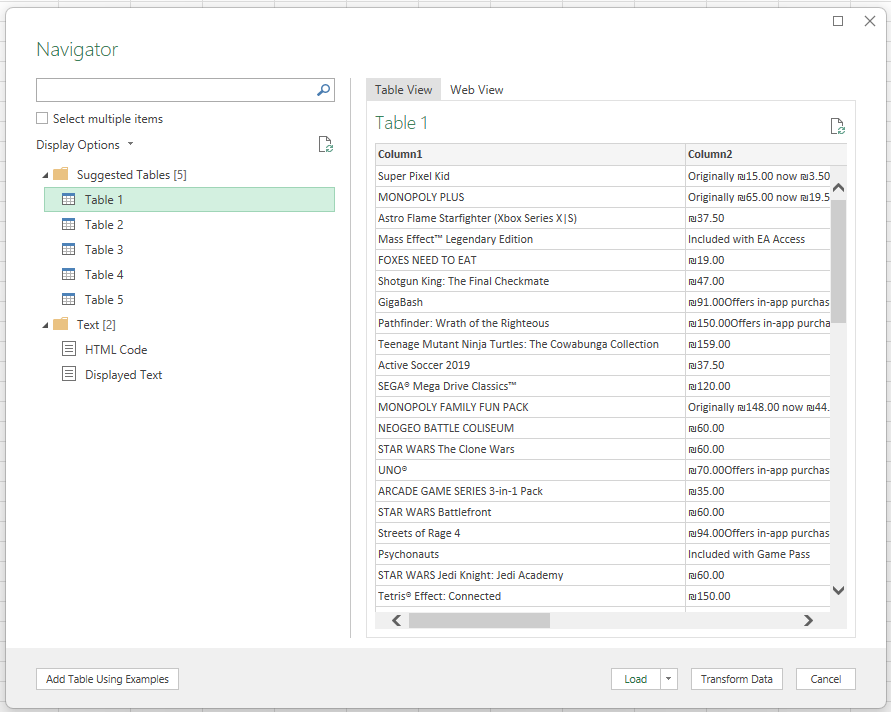
Du kan också använda den nya funktionen Lägg till tabell med exempel , som visar ett interaktivt fönster där du kan förhandsgranska innehållet på webbsidan. Ange exempelvärden för de data du vill extrahera.
I det här exemplet extraherar du namn och pris för vart och ett av spelen på sidan. Det kan du göra genom att ange några exempel från sidan för varje kolumn. När du anger exempel extraherar Power Query data som passar mönstret för exempelposter med hjälp av smarta dataextraheringsalgoritmer.

Obs! Mer information finns i Hämta data på webbsidan genom att ange exempel.
När du är nöjd med de data som extraherats från webbsidan väljer du OK för att lägga till data i listan och väljer den anpassade tabell som har skapats:
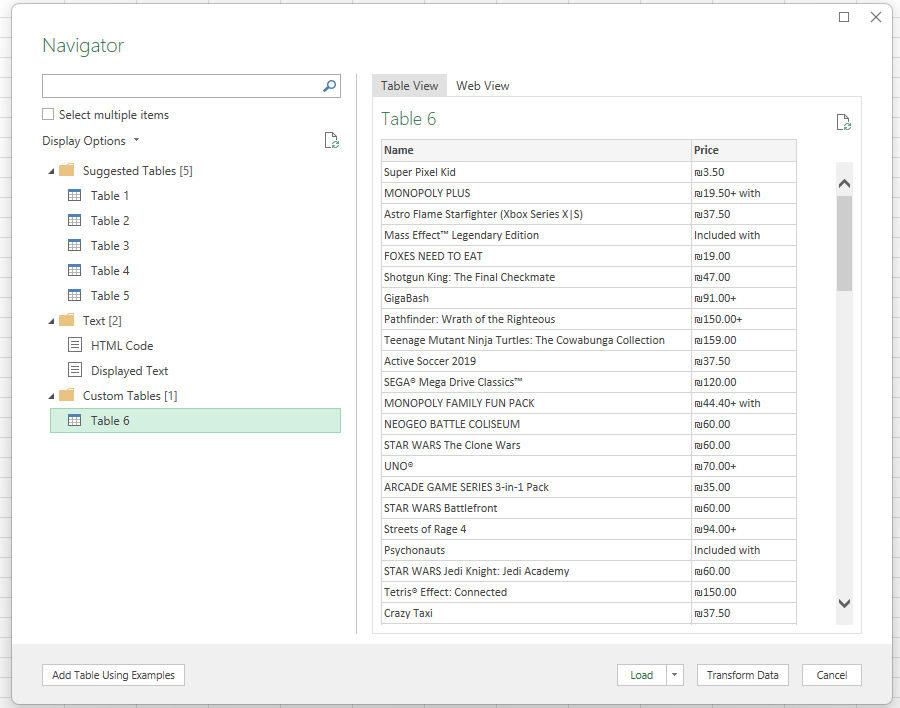
Du kan använda Transformera data för att forma dina data med Power Query-redigeraren eller Läs in för att läsa in data till Excel-rutnätet. Mer information om Power Query i Excel finns i Hjälp om Power Query för Excel.