
Om du vill att sidnummer ska visas på sidorna när du skriver ut ett Microsoft Excel-kalkylblad kan du infoga dem i kalkylbladets sidhuvud eller sidfot. Sidnumren visas inte i kalkylbladet i vyn Normal , de visas bara i vyn Sidlayout och på utskrivna sidor.
Obs
Skärmbilderna i den här artikeln har tagits i Excel 2016. Om du har en annan version kan vyn vara något annorlunda, men om inget annat anges är funktionerna desamma.
Infoga sidnummer i ett enda kalkylblad
- Markera det kalkylblad som du vill infoga sidnummer i.
- Välj Sidhuvud & Sidfoti gruppen Text på fliken Infoga.

Kalkylbladet visas i sidlayoutvyn. Du kan också klicka på för sidlayout i statusfältet för att visa den här vyn.
 - Om du vill ange var i sidhuvudet eller sidfoten som sidnumret ska placeras klickar du i rutan till vänster, i mitten eller till höger i sidhuvudet eller sidfoten. Rutan för mittavsnittet för sidhuvudet heter Lägg till sidhuvud och mittrutan för sidfoten heter Lägg till sidfot. Då visas fliken Sidhuvud & Sidfot .
- Välj Sidnummer i gruppen Element för sidhuvud & sidfot på fliken Sidhuvud& sidfot.
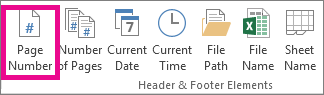
Platshållaren &[Sida] visas i det område du valt.
Om du vill visa det totala antalet sidor lägger du till ett blanksteg efter &[Sida], skriver ordet av följt av ett till blanksteg och klickar sedan på Antal sidor i gruppen Sidhuvud-/sidfotselement.
Platshållaren &[Sida] av &[Sidor] visas i det område du valt. - Markera någonstans utanför sidhuvuds- eller sidfotsområdet om du vill visa sidnumren i sidlayoutvyn .
- När du är färdig i vyn Sidlayout väljer du Normal i gruppen Arbetsboksvyerpå flikenVisa.
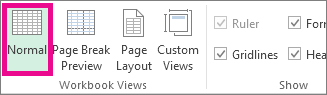
Du kan också välja Normal i statusfältet.
Du kan infoga sidnummer i ett kalkylblad i vyn Sidlayout, där du kan se dem, eller använda dialogrutanUtskriftsformat för sidlayout> om du vill infoga sidnummer för mer än ett kalkylblad samtidigt. För andra typer av blad, till exempel diagramblad, kan du bara infoga sidnummer i dialogrutan Utskriftsformat .
Lägga till sidnummer i flera kalkylblad
Du kan infoga sidnummer i flera kalkylblad i arbetsboken genom att använda dialogrutan Utskriftsformat för sidlayout>. Om arbetsboken till exempel innehåller två kalkylblad som båda är två sidor långa är de två sidorna numrerade som 1 och 2 på det första kalkylbladet. Det andra kalkylbladet består också av två sidor som är numrerade 1 och 2.
Tips
Om du vill lägga till sidnummer i en följd i alla kalkylblad i en arbetsbok måste du ändra det nummer som varje kalkylblad börjar med. Få reda på mer i artikeln Ange ett annat nummer för den första sidan.
- Markera de kalkylblad eller diagramblad som du vill infoga sidnummer i.
| Om du vill markera | Gör du så här |
|---|---|
| Ett enda kalkylblad | Välj bladfliken.
Om fliken inte visas klickar du på flikrullningsknapparna för att visa den och klickar sedan på fliken. 
|
| Två eller fler angränsande kalkylblad | Markera fliken för det första kalkylbladet. Håll sedan ned Skift samtidigt som du klickar på fliken för det sista kalkylbladet du vill markera. |
| Två eller fler kalkylblad som inte är angränsande | Markera fliken för det första kalkylbladet. Håll sedan ned Ctrl samtidigt som du klickar på de andra kalkylbladens flikar som du vill markera. |
| Alla kalkylblad i en arbetsbok | Högerklicka på en bladflik och klicka sedan på Markera alla blad på snabbmenyn. |
Tips
När flera kalkylblad är markerade visas Grupp i namnlisten överst i kalkylbladet. Om du vill avbryta en markering med flera kalkylblad i en arbetsbok markerar du ett omarkerat kalkylblad. Om inget omarkerat kalkylblad visas högerklickar du på fliken för ett markerat kalkylblad och väljer sedan Dela upp blad.
Välj dialogruteikonen
 bredvid Utskriftsformati gruppenUtskriftsformat på fliken Sidlayout.
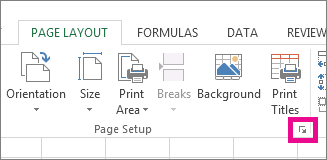
I dialogrutan Utskriftsformat , på fliken Sidhuvud/sidfot , väljer du Anpassat sidhuvud eller Anpassad sidfot.
Om du vill ange var i sidhuvudet eller sidfoten som sidnumret ska visas klickar du i rutan Till vänster, Mitt i eller Till höger.
Om du vill infoga nummer väljer du knappen Infoga sidnummer
 .
.
Platshållaren &[Sida] visas i det område du valt.Obs
- Om du vill lägga till det totala antalet sidor skriver du ett blanksteg efter &[Sida],skriver ordet följt av ett blanksteg och väljer sedan knappen Infoga antal sidor
 .
. - Platshållaren &[Sida] av &[Sidor] visas i det område du valt.
- Om du vill lägga till det totala antalet sidor skriver du ett blanksteg efter &[Sida],skriver ordet följt av ett blanksteg och väljer sedan knappen Infoga antal sidor
Ange ett annat nummer för den första sidan
Om du vill numrera kalkylbladssidorna i en arbetsbok i följd lägger du först till sidnummer i alla kalkylblad i arbetsboken och sedan följer du instruktionerna nedan när du vill att sidnumreringen för varje kalkylblad ska börja med rätt nummer. Om arbetsboken till exempel består av två kalkylblad som båda ska skrivas ut som två sidor använder du den här processen när du vill att sidnumreringen i det andra kalkylbladet ska börja med 3.
- Välj dialogruteikonen bredvid Utskriftsformati gruppenUtskriftsformat på fliken Sidlayout.
- Skriv det nummer som du vill använda för den första sidan i rutan Börja sidnumrera från på fliken Sida.
Om du vill använda standardnumreringssystemet skriver du Automatisk i rutan Börja sidnumrera från.
Ändra i vilken ordning sidorna numreras
Som standard numreras sidorna och skrivs ut uppifrån och ned och sedan från vänster till höger i kalkylbladet. Om du vill kan du emellertid ändra riktningen och numrera och skriva ut sidorna från vänster till höger och sedan uppifrån och ned.
- Markera det kalkylblad som du vill ändra numreringsordning för.
- Välj dialogruteikonen bredvid Utskriftsformati gruppenUtskriftsformat på fliken Sidlayout.
- Välj Ned, sedan över eller Över, sedan nedåt under Sidordning på fliken Blad.
Riktningen för respektive alternativ visas i förhandsgranskningsrutan.
Ta bort sidnummer
- Markera de kalkylblad eller diagramblad som du vill ta bort sidnummer från.
| Om du vill markera | Gör du så här |
|---|---|
| Ett enda kalkylblad | Välj bladfliken.
Om fliken inte visas klickar du på flikrullningsknapparna för att visa den och klickar sedan på fliken.
|
| Två eller fler angränsande kalkylblad | Markera fliken för det första kalkylbladet. Håll sedan ned Skift samtidigt som du klickar på fliken för det sista kalkylbladet du vill markera. |
| Två eller fler kalkylblad som inte är angränsande | Markera fliken för det första kalkylbladet. Håll sedan ned Ctrl samtidigt som du klickar på de andra kalkylbladens flikar som du vill markera. |
| Alla kalkylblad i en arbetsbok | Högerklicka på en bladflik och klicka sedan på Markera alla blad på snabbmenyn. |
Tips
När flera kalkylblad är markerade visas Grupp i namnlisten överst i kalkylbladet. Om du vill avbryta en markering med flera kalkylblad i en arbetsbok markerar du ett omarkerat kalkylblad. Om inget omarkerat kalkylblad visas högerklickar du på fliken för ett markerat kalkylblad och väljer sedan Dela upp blad på snabbmenyn.
Välj dialogruteikonen
bredvid Utskriftsformati gruppenUtskriftsformat på fliken Sidlayout.
Välj (inget) i listrutan Sidhuvud/sidfot på fliken Sidhuvud/sidfot.
Obs
Du kanske måste rulla längst upp i listan för att kunna välja (inget).
Behöver du mer hjälp?
Du kan alltid fråga en expert i Excel Tech Community eller få support i Communities.