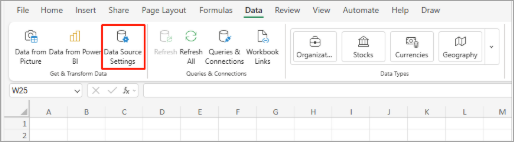
När du behöver visa eller hantera en extern datakälla lönar det sig att känna till rätt dialogruta för dina behov:
- Använd dialogrutan Senaste källor om du vill visa vanliga datakällor som du redan har importerat och som en praktisk lista för att göra ändringar i anslutningsinformationen för varje datakälla.
- Använd dialogrutan Redigera behörigheter för att hitta eller uppdatera autentiseringsuppgifter för datakällan eller ange sekretessnivåer. Mer information finns i Ange sekretessnivåer.
- Använd dialogrutan Frågealternativ för att ange ytterligare säkerhetsalternativ för interna databasfrågor, certifikat och autentiseringstjänster. Öka säkerhetsnivån för dina data ytterligare.
Dela arbetsboksdata med andra
Var försiktig när du delar en arbetsbok med andra som kanske vill uppdatera data eller göra ändringar i den. Beroende på hur datakällans autentiseringsuppgifter är konfigurerade kan de behöva begära åtkomst till datakällan för att undvika uppdateringsfel. Beroende på sekretessinställningen kanske de dessutom inte kan visa känsliga data, t.ex. löner eller släppdatum för projekt. Det är särskilt viktigt när du samarbetar med en arbetsbok och gör ändringar i den. När det då och då uppstår en datakonflikt vinner vanligtvis den person som först gör ändringen. Men om data uppdateras senare kan de ändringarna gå förlorade. Mer information finns i Dela externa data med hjälp av en ODC-fil.
Visa senast använda datakällor
Excel har en lista över senast använda datakällor för att underlätta för dig att hitta och hantera dem när det behövs.
Gör något av följande:
I Excel Välj Data>senast använda källor.
I Power Query-redigeraren väljer du Start>senast använda källor.
Dialogrutan Senast använda källor visas.
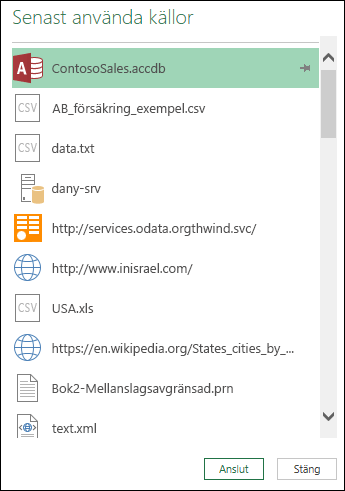
Välj en datakälla i listan och välj sedan Anslut.
Dialogrutan Navigatör visas. Varje datakälla har en egen uppsättning alternativ.
Tips Högerklicka på en datakälla i listan för att utföra ytterligare kommandon, till exempel Kopiera sökvägen eller Hantera pin-poster.
Hantera datakällans autentiseringsuppgifter
Om du vill visa dialogrutan Inställningar för datakälla gör du något av följande:
I Power QuerySelectFile>Home>Data Source Settings.I Excel Välj Data>Hämta inställningar för datadatakälla>.
Välj något av följande:
Datakällor i aktuell arbetsbok Det här är standardalternativet och knappen Ändra källa visas också längst ned.Globala behörigheter Ändra behörigheter för alla dina arbetsböcker.
Om det finns många datakällor kan du ange en sökfras i rutan Inställningar för sökdatakälla eller välja kommandot Sortera
 för att sortera efter datakällans namn eller typ.
Om du vill ändra en datakälla markerar du den och väljer datakälla, och gör sedan ändringarna i dialogrutan för datakällan. Det här är samma dialogruta som du ser när du först importerade data. Varje typ av datakälla har en egen dialogruta.
Tips För databaser med interna databasfrågor (till exempel SQL) kan du endast visa SQL-uttrycket i den här dialogrutan. Mer information om hur du redigerar SQL-uttrycket finns i Importera data från en databas med hjälp av intern databasfråga (Power Query).
Genom att använda knappen Rensa behörigheter/Radera alla behörigheter kan du ta bort behörigheter för den valda datakällan eller för alla datakällor. Var försiktig när du använder det här kommandot. När behörigheterna har tagits bort kan du inte få tillbaka dem.
Om du vill visa dialogrutan Redigera behörigheter väljer du en datakälla i listan och väljer sedan Redigera behörigheter.
Observera att behörighetstypen för datakällan är identifierad under Autentiseringsuppgifter, till exempel Anonym.
Välj Ta bort om du vill ta bort behörigheten. Behörighetstypen är nu Ej angivet.
Om du vill lägga till eller ändra en behörighet väljer du Redigera.
I den vänstra dialogrutan (grön färg) väljer du den typ av autentiseringsuppgifter du vill använda:
Anteckning Lösenordet krypteras inte när det skickas. Vissa datakällor stöder inte specifika typer av autentiseringsuppgifter.
Anonymt Alla kan använda datakällan och inga autentiseringsuppgifter krävs.Fönster Ange ditt användarnamn och lösenord för Windows.
Grundläggande Ange ett användarnamn och lösenord.
Webb-API Ange en nyckel som krävs för att få åtkomst till webbkällan, vilket ibland kräver förhandsregistrering.
Organisationskonto Logga in på ditt arbets- eller skolkonto.
Ställa in striktare säkerhet
För att visa dialogrutan Frågealternativ gör du något av följande:
I Power Query-redigeraren väljer du Filalternativ>och Inställningar>Frågealternativ.I Excel VäljFrågealternativ för Data>Get Data>.
Välj Säkerhet under GLOBAL i den vänstra rutan.
Gör något av följande i den högra rutan:
Under interna databasfrågorMarkera eller avmarkera Kräv användargodkännande för nya interna databasfrågor.Under Kontroll av återkallade certifikat Markera eller avmarkera Aktivera kontroll av återkallade certifikat.
Anslutningar till en HTTPS-datakälla kan vara osäkra om certifikatet för anslutningen har komprometterats. Återkallningskontrollen säkerställer att certifikat som är kända för att vara komprometterade inte kan användas. Den här kontrollen kan misslyckas för självsignerade certifikat eller certifikat som används för proxyanslutningar. Om certifikaten inte kan ges en korrekt CRL-distributionsplats bör den här kontrollen inaktiveras. I annat fall bör den här kontrollen vara aktiverad.
Under Varningsnivå för förhandsgranskning av webb väljer du:
Ingen Visa aldrig någon varning innan du har visat en förhandsgranskning av webben.
Måttlig Visa en varning innan du visar en förhandsgranskning av webben om URL-adressen inte har angetts explicit eller godkänts som betrodd under sessionen.
Strikt Visa alltid en varning innan du visar en förhandsgranskning av webben.
Observera följande under Godkända ADFS-autentiseringstjänster:
När du loggar in uppmanas du ibland att godkänna en okänd autentiseringstjänst. En lista över godkända okända autentiseringstjänster visas. Om du tar bort en post från den här listan tar du bort godkännandet och uppmanas igen vid inloggning.
Om det inte finns någon lista över godkända autentiseringstjänster visas följande meddelande: "Du har inte godkänt några autentiseringstjänster på den här datorn."
Ange autentisering för Excel Services
I Excel Services använder du dialogrutan Autentiseringsinställningar i Excel Services:
- Välj Datafrågor>& Anslutningar.
- Välj fliken Frågor om du vill visa frågorna i arbetsboken.
- Högerklicka på frågan du vill använda och välj sedan Egenskaper.
- I dialogrutan Frågeegenskaper väljer du fliken Definition .
Mer information finns i Autentiseringsinställningar i Excel Services.