
Viktigt!
Den här funktionen är inte tillgänglig i Office på en Windows RT PC. Vill du se vilken version av Office du använder?
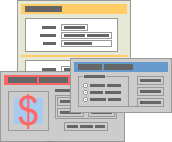 Med hjälp av formulär, och de många kontroller och objekt som du kan lägga till i formulären, kan du göra det lättare för användarna att lägga in data i ett kalkylblad, samtidigt som kalkylbladet blir snyggare. Du kan göra det här helt på egen hand med lite eller ingen VBA-kod (Microsoft Visual Basic for Applications-kod) alls.
Ett kalkylbladsformulär är inte samma sak som en Excel-mall. En mall är en förformaterad fil som hjälper dig att skapa en arbetsbok efter dina önskemål. Ett formulär däremot innehåller kontroller, till exempel rutor och nedrullningsbara listor, som gör det lättare för den som använder kalkylbladet att fylla i eller redigera data. Mer information om de mallar som du kan hämta finns i Excel-mallar.
Vad är ett formulär?
Ett formulär, oavsett om det är tryckt eller online, är ett dokument som utformats med en standardstruktur och ett format som gör det enklare att samla in, organisera och redigera information.
- Utskrivna formulär innehåller instruktioner, formatering, etiketter och blanksteg för att skriva eller skriva data. Du kan använda Excel och Excel-mallar för att skriva ut formulär.
- Onlineformulär innehåller samma funktioner som utskrivna formulär. Dessutom innehåller onlineformulär kontroller. Kontroller är objekt som visar data eller gör det enklare för användare att ange eller redigera data, utföra en åtgärd eller göra ett val. I allmänhet gör kontroller formuläret lättare att använda. Listrutor, alternativknappar och kommandoknappar är några exempel på vanliga kontroller. Kontroller kan köra kopplade makron och svara på händelser, till exempel musklickningar, genom att de kör VBA-kod (Visual Basic for Applications-kod).
Du kan använda Excel på många olika sätt för att skapa utskrivna formulär och onlineformulär.
Typer av Excel-formulär
Det finns flera olika typer av formulär som du kan skapa i Excel: dataformulär, kalkylblad som innehåller formulär- och ActiveX-kontroller, samt VBA UserForms. Du kan använda varje typ av formulär ensamt eller kombinera formulären på olika sätt och skapa en lösning som passar dig.
Dataformulär
Ett dataformulär är ett bekvämt sätt att ange eller visa en hel rad med information i ett område eller en tabell utan att rulla vågrätt. Det kan vara lättare att ange data om du använder ett dataformulär i stället för att flytta från kolumn till kolumn när du har fler datakolumner än vad som kan visas på skärmen. Använd ett dataformulär när det är tillräckligt med ett enkelt formulär med textrutor där kolumnrubrikerna listas som etiketter och du inte behöver avancerade eller egna formulärfunktioner, till exempel en listruta eller en rotationsknapp.
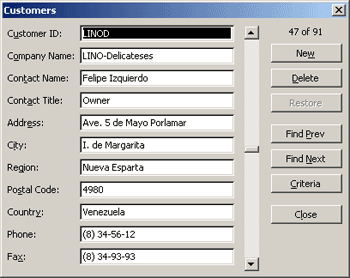 I Excel går det att automatiskt skapa ett inbyggt dataformulär för området eller tabellen. I dataformuläret visas alla kolumnrubriker som etiketter i en enda dialogruta. Varje etikett har en tillhörande tom textruta där du kan ange data för varje kolumn, upp till maximalt 32 kolumner. I ett dataformulär kan du ange nya rader, söka efter rader genom att navigera eller (utifrån cellinnehåll) uppdatera rader och ta bort rader. Om en cell innehåller en formel visas resultatet för formeln i dataformuläret, men du kan inte ändra formeln med hjälp av dataformuläret.
Kalkylblad med formulär- och ActiveX-kontroller
Ett kalkylblad är en typ av formulär där du kan ange och visa data i rutnätet, och det finns flera kontrollliknande funktioner som redan är inbyggda i Excel-kalkylblad, till exempel kommentarer och dataverifiering. Celler liknar textrutor på så sätt att du kan ange och formatera dem på olika sätt. Celler används ofta som etiketter och genom att justera cellernas höjd och bredd och sammanfoga celler kan du få ett kalkylblad att fungera som ett enkelt datainmatningsformulär. Andra kontrollliknande funktioner, till exempel cellkommentarer, hyperlänkar, bakgrundsbilder, dataverifiering, villkorsstyrd formatering, inbäddade diagram och Autofilter, kan göra att ett kalkylblad fungerar som ett avancerat formulär.
Om du vill ha ökad flexibilitet kan du lägga till kontroller och andra ritobjekt på kalkylbladets arbetsyta och kombinera och koordinera dem med kalkylbladsceller. Du kan till exempel använda en listrutekontroll om du vill göra det enklare för en användare att välja i en lista med objekt. Alternativt kan du använda en rotationsknappkontroll och göra det lättare för en användare att ange en siffra.
Eftersom kontroller och objekt lagras i arbetsytan kan du visa eller se kontroller och objekt bredvid tillhörande text som är oberoende av rad- och kolumngränser utan att ändra layouten för ett rutnät eller en tabell med data i kalkylbladet. Oftast kan även många av dessa kontroller länkas till celler i kalkylbladet och behöver inte VBA-kod för att fungera. Du kan ange egenskaper som bestämmer om en kontroll ska flyta fritt eller flytta sig och ändra storlek tillsammans med en cell. Du kanske till exempel har en kryssruta som du vill flytta tillsammans med dess underliggande cell när området sorteras. Om du däremot har en listruta som du vill behålla på en specifik plats permanent vill du antagligen inte att den ska röra sig tillsammans med sin underliggande cell.
Excel har två typer av kontroller: Formulärkontroller och ActiveX-kontroller. Utöver dessa uppsättningar med kontroller kan du även lägga till objekt från Ritverktyg, till exempel figurer, WordArt, SmartArt-grafik eller textrutor.
I följande avsnitt beskrivs dessa kontroller och ritobjekt och du får även mer detaljerad information om hur du kan arbeta med kontrollerna och objekten.
Formulärkontroller
Formulärkontroller är de ursprungliga kontrollerna som är kompatibla med tidigare versioner av Excel, med början med Excel version 5.0. Formulärkontroller är också utformade för användning i XML-makrokalkylblad.
Du kan använda formulärkontroller när du enkelt vill referera till och interagera med celldata utan att använda VBA-kod, och när du vill lägga till kontroller i diagramblad. När du till exempel lägger till en listrutekontroll i ett kalkylblad och länkar den till en cell kan du returnera ett numeriskt värde för den nuvarande positionen för det markerade objektet i kontrollen. Sedan kan du använda det numeriska värdet tillsammans med INDEX-funktionen och välja olika objekt i listan.
Du kan även köra makron med hjälp av formulärkontroller. Du kan bifoga ett befintligt makro i en kontroll eller skriva eller spela in ett nytt makro. När en användare av formuläret klickar på kontrollen körs makrot av kontrollen.
Sådana här kontroller kan dock inte läggas till i UserForms, användas för att kontrollera händelser eller ändras för att köra skript på webbsidor.
Sammanfattning av formulärkontroller
| Knappnamn | Exempel | Beskrivning |
|---|---|---|

|
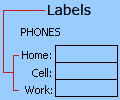
Etikett |
|

|
Bild av knapp |

|

|
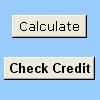
Knapp |
|

|
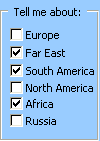
Kryssruta |
|

|
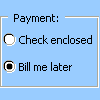
Alternativknapp |
|

|
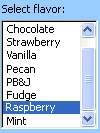
Listruta |
|

|
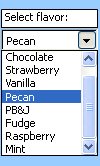
Kombinationsruta |
|

|
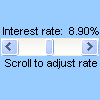
Rullningslist |
|

|
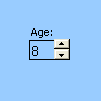
Rotationsknapp |
|
| Knappnamn |
|---|
 Textfält
 |
 Kombinationslista - Redigera
 |
|
Kombinationssläpp – Nedåtredigering |
 Dialogrutan Kör
 |
ActiveX-kontroller
ActiveX-kontroller kan användas i kalkylbladsformulär med eller utan användning av VBA-kod och i VBA UserForms. Generellt sett kan du använda ActiveX-kontroller när du behöver mer flexibla krav på utformning än de som finns i formulärkontrollerna. ActiveX-kontroller har omfattande egenskaper som du kan använda för att anpassa deras utseende, beteende, teckensnitt och andra egenskaper.
Du kan även kontrollera olika händelser som inträffar vid interaktion med en ActiveX-kontroll. Du kan till exempel utföra olika åtgärder beroende på vilket alternativ en användare väljer i en listruta, eller så kan du skicka en fråga till en databas om att fylla på en kombinationsruta med objekt när en användare klickar på en knapp. Du kan även skriva makron som svarar på händelser som är associerade med ActiveX-kontroller. När en användare av formuläret interagerar med kontrollen körs VBA-koden för att bearbeta alla händelser som inträffar för den kontrollen.
Din dator innehåller även många ActiveX-kontroller som installerades av Excel och andra program, till exempel Windows mediespelare.
Viktigt!
Det går inte att använda alla ActiveX-kontroller direkt i kalkylblad; vissa kan endast användas i VBA UserForms (Visual Basic for Applications) . Om du försöker lägga till någon av dessa speciella ActiveX-kontroller i ett kalkylblad visas meddelandet "Objekt kan inte infogas" i Excel.
Det går inte att lägga till ActiveX-kontroller i diagramblad från användargränssnittet eller i XLM-makroblad. Du kan inte heller koppla ett makro så att det körs direkt från en ActiveX-kontroll, som du kan från en formulärkontroll.
Sammanfattning av ActiveX-kontroller
| Knappnamn | Exempel | Beskrivning |
|---|---|---|
|
|
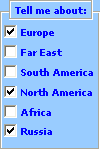
Kryssruta |
|

|
Textruta |

|
|
|
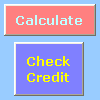
Kommandoknapp |
|
|
|
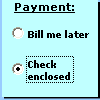
Alternativknapp |
|
|
|
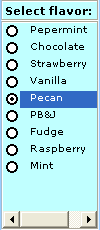
Listruta |
|
|
|
Kombinationsruta |

|

|
Växlingsknapp |
|
|
|
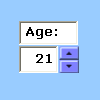
Rotationsknapp |
|
|
|
Rullningslist |
|

|
Etikett |

|

|
Bild |

|
| Ram |
|
|

|
Fler kontroller |
Ritverktygobjekt
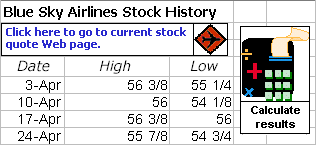 Du kanske även vill ta med SmartArt-grafik, former, WordArt och textrutor i ditt formulär. Du kan ändra storlek på, rotera, vända, färglägga och kombinera dessa objekt och på så sätt skapa ännu mer avancerade former. När du skriver in text direkt i en form eller i ett textruteobjekt blir texten en del av det objektet – om du roterar eller vänder på objektet, roteras eller vänds texten tillsammans med objektet. Till skillnad från med ActiveX-kontroller kan du tilldela olika attribut, till exempel teckensnittsstorlek och teckenstil, till enskilda ord och tecken i objektet. Du kan även koppla makron och lägga till hyperlänkar i objekten. Du kan till och med länka text i en form eller i ett textruteobjekt till en kalkylbladscell och dynamiskt visa uppdaterade värden i objekten.
Arbeta med kontroller och objekt i kalkylbladsformuläret
När du har lagt till formulär och ActiveX i ett kalkylbladsformulär vill du vanligtvis finjustera och ordna om kontrollerna på olika sätt för att skapa ett väl utformat och användarvänligt formulär. Vanliga uppgifter omfattar följande:
- Kontrollera visningen av stödlinjer medan du arbetar med kontrollerna och bestämma om stödlinjerna ska visas för användaren i det sista kalkylbladsformuläret.
- Markera och avmarkera kontroller så att du kan ange egenskaper eller göra ytterligare justeringar.
- Redigera text i en kontroll, till exempel beskrivningen eller etiketten.
- Organisera kalkylbladsformulärets layout genom att gruppera, kopiera, flytta och justera kontroller.
- Ändra storlek på och formatera kontroller för att få det utseende du vill ha.
- Ändra placering på eller ändra storlek på en kontroll med en cell.
- Skydda kontroller och länkade celler efter dina specifika dataskyddsbehov.
- Aktivera eller inaktivera utskrift av kontroller när kalkylbladsformuläret skrivs ut.
- Ta bort oanvända kontroller.
Du kan utforma ett kalkylbladsformulär med eller utan cellstödlinjer i bakgrunden. Till exempel vill du kanske inaktivera cellstödlinjerna och sedan formatera alla celler med samma färg eller mönster, eller också använda en bild som bakgrund i kalkylbladet. Om du vill dölja eller visa stödlinjerna markerar respektive avmarkerar du kryssrutan Stödlinjer i gruppen Visa på fliken Visa.
Avgöra vilken typ av kontroll som finns i kalkylbladet
Eftersom det finns tre olika typer av kontroller och objekt som kan ändras specifikt är det inte alltid så lätt att veta vilken typ av kontroll det är genom att bara titta på den. Om du vill avgöra vilken typ av kontroll (formulär eller ActiveX) det är markerar och högerklickar du på kontrollen och visar sedan snabbmenyn:
Om snabbmenyn innehåller kommandot Egenskaper är kontrollen en ActiveX-kontroll och du befinner dig i designläget.
Om snabbmenyn innehåller kommandot Koppla makro är kontrollen en formulärkontroll.
Tips
För att rätt snabbmeny ska visas för grupprutan Formulärkontroll är det viktigt att du markerar grupprutans perimeter och inte insidan.
Om snabbmenyn innehåller kommandot Redigera text är objektet ett ritobjekt.
VBA UserForms
Om du vill åstadkomma maximal flexibilitet kan du skapa UserForms, dvs. anpassade dialogrutor som vanligtvis innehåller en eller flera ActiveX-kontroller. Du gör UserForms tillgängliga via VBA-kod som du skapar i Visual Basic Editor. Följande riktlinjer gäller när du skapar en UserForm:
Obs
ActiveX-kontroller har inaktiverats av säkerhetsskäl och fungerar inte i nyare versioner av Excel.
- Infoga ett UserForm i arbetsbokens VBAProject. Du får åtkomst till en arbetsboks VBAProject genom att först visa Visual Basic Editor (tryck ALT+F11) och sedan klicka på UserForm på Infoga-menyn.
- Skriv en metod för att visa UserForm.
- Lägg till ActiveX-kontroller.
- Ändra egenskaper för ActiveX-kontrollerna.
- Skriv händelsehanterarmetoder för ActiveX-kontroller.
Genom att använda UserForms kan du även använda avancerade formulärfunktioner. Exempelvis kan du programmässigt lägga till en separat alternativknapp för varje bokstav i alfabetet eller lägga till en kryssruta för varje objekt i en omfattande lista med datum och siffror.
Innan du skapar ett UserForm bör du fundera över om du vill använda inbyggda Excel-dialogrutor som kan passa dina behov. Dessa inbyggda dialogrutor omfattar funktionerna InputBox och MsgBox i VBA, metoden InputBox i Excel, metoden GetOpenFilename, metoden GetSaveAsFilename och dialogobjektet i objektet Program, som innehåller alla inbyggda Excel-dialogrutor.
Mer information finns i Microsoft Office Excel Developer Center.