I Excel kan du pivotera data i en pivottabell eller ett pivotdiagram genom att ändra fältlayouten för data. Med hjälp av Fältlista för pivottabell kan du lägga till, ordna om eller ta bort fält för att visa data i en pivottabell eller ett pivotdiagram precis så som du vill.
Som standard uppdateras ändringar som du gör i fältlistan för pivottabellen automatiskt i rapportlayouten. Om du vill förbättra prestandan när du använder en stor mängd externa data kan du tillfälligt växla till manuell uppdatering.
Arbeta med fältlistan för pivottabellen
När du skapar en pivottabell visas fältlistan för pivottabellen i Excel så att du kan lägga till fält i pivottabellen, ordna om och flytta dem efter behov eller ta bort dem från pivottabellen. Som standard visas två avsnitt i fältlistan för pivottabellen:
- Ett fältavsnitt längst upp där du kan lägga till och ta bort fält från pivottabellen
- Längst ned finns ett layoutavsnitt där fälten kan ordnas om och flyttas.
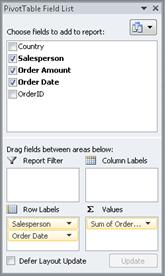
Du kan docka fältlistan för pivottabellen på valfri sida av Excel-fönstret och ändra storlek på den horisontellt. Du kan också frikoppla fältlistan för pivottabellen. I så fall kan du ändra storlek på den både lodrätt och vågrätt.
Om du inte ser Fältlista för pivottabell ska du se till att du klickar någonstans i pivottabellen.
Om du stänger fältlistan för pivottabellen kan du visa den igen. Högerklicka på pivottabellen och klicka sedan på Visa fältlista. Du kan också klicka på Fältlista i menyfliksområdet (Verktyg för pivottabell, fliken Alternativ , gruppen Visa för en pivottabell; Verktyg för pivotdiagram, fliken Analysera , gruppen Visa/dölj för ett pivotdiagram).
Om du inte ser de fält du vill använda i Fältlista för pivottabell uppdaterar du pivottabellen eller pivotdiagrammet för att visa nya fält, beräknade fält, mått, beräknade mått eller dimensioner som du har lagt till sedan den senaste åtgärden (Verktyg för pivottabell, fliken Alternativ , gruppen Data ).
Så fungerar fältlistan för pivottabellen
Det är viktigt att förstå hur fältlistan för pivottabellen fungerar och hur du kan ordna olika typer av fält så att du kan uppnå de resultat du vill ha när du skapar fältlayouten för en pivottabell eller ett pivotdiagram.
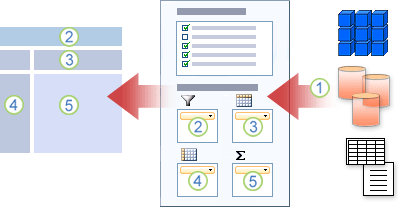
1. veckor En extern datakälla innehåller strukturerade data ordnade som ett eller flera fält (kallas även kolumner) som visas i fältlistan.
2. veckor Flytta ett fält till området Rapportfilter i fältlistan, som samtidigt flyttar fältet till området Rapportfilter i pivottabellen.
3. veckor Flytta ett fält till området Kolumnetikett i fältlistan, som samtidigt flyttar fältet till området Kolumnetikett i pivottabellen.
4. veckor Flytta ett fält till området Radetikett i fältlistan, som samtidigt flyttar fältet till området Radetikett i pivottabellen.
5. veckor Flytta ett fält till området Värden i Fältlistan, som samtidigt flyttar fältet till området Värden i pivottabellen.
Riktlinjer för att flytta fält i fältlistan för pivottabellen
Om du vill skapa en fältlayout använder du följande riktlinjer för att flytta fälten Värde, Namn och Dimension från fältområdet till de fyra rapportområdena i layoutavsnittet.
-
Värdefält Om du markerar en kryssruta endast för ett numeriskt fält flyttas den som standard till området Värden.
-
Fälten Rad och Kolumn Du kan bara lägga till ett fält en gång i antingen områdena Rapportfilter, Radetiketter eller Kolumnetiketter , oavsett om datatypen är numerisk eller icke-numerisk. Om du försöker lägga till samma fält mer än en gång – till exempel i områdena Radetiketter och Kolumnetiketter i layoutområdet – tas fältet automatiskt bort från det ursprungliga området och placeras i det nya området.
-
Åtgärder I en OLAP-datakälla (Online Analytical Processing) finns det ofta många fält (eller mått) ordnade i en hierarki med olika dimensioner, hierarkier och nivåer. Klicka på knapparna utöka
 och dölj
  tills du hittar de fält du vill använda.
Du kan bara flytta hierarkier, attribut och namngivna uppsättningar till områdena Radetiketter, Kolumnetiketter och Rapportfilter.
Du kan bara flytta mått, beräknade mått och KPI:er (Key Performance Indicators) till området Värden.
Ändra fältlistan för pivottabellen
Fältlistan för pivottabellen har fem olika vyer som är utformade och optimerade för olika typer av pivottabelluppgifter.
- Om du vill ändra vy klickar du på knappen Fältlistvyer högst upp i fältlistan för pivottabellen.
- Välj någon av följande vyer i listan:
| |
|
|
Fältavsnitten och områdesavsnitten staplade |
Det här är standardvyn och den är avsedd för ett litet antal fält. |
|
Fältavsnitt och områdesavsnitt sida vid sida |
Den här vyn är utformad för att lägga till och ta bort fält när du har fler än fyra fält i varje område. |
|
Endast avsnittet Fält |
Den här vyn är utformad för att lägga till och ta bort många fält. |
|
Endast avsnittet Områden (2 och 2) |
Den här vyn är utformad för att bara ordna om många fält. |
|
Endast områdesavsnittet (1 och 4) |
Den här vyn är utformad för att bara ordna om många fält. |
Tips I vyerna Staplade ochFältavsnitt och Fältavsnitt och Områden sida vid sida kan du justera bredd och höjd för varje avsnitt genom att placera pekaren på avsnittsavdelaren tills pekaren ändras till en lodrät dubbelpil  eller vågrät
  genom att dra dubbelpilen uppåt eller nedåt eller åt vänster eller höger dit du vill ha den, och sedan antingen klicka på dubbelpilen eller trycka på RETUR.
Lägga till fält i en pivottabell eller ett pivotdiagram
När du har skapat en pivottabell eller ett pivotdiagram är du redo att lägga till fälten som innehåller de data du vill visa i rapporten. Vanligtvis väljer du ett fält för varje område i layoutavsnittet. Om du vill visa olika värden för ett visst fält kan du också lägga till flera kopior av ett fält i området Värden .
Om pivottabellen är ansluten till en extern datakälla som innehåller stora mängder data kan du filtrera ett eller flera fält innan du lägger till fält i rapporten, vilket kan minska den tid det tar att uppdatera rapporten.
Lägga till de fält som du vill visa
I fältlistan för pivottabellen kan du lägga till fält i pivottabellen eller pivotdiagrammet genom att göra något av följande:
- Om du vill placera ett fält i ett visst område i layoutavsnittet markerar du kryssrutan för önskat fält i rutan Välj fält att lägga till i rapporten . Du kan sedan ordna om fälten senare om du vill.
Anteckning Som standard läggs ickenumeriska fält till i området Radetiketter , numeriska fält läggs till i området Värden och datum- och tidhierarkier för Online Analytical Processing (OLAP) läggs till i området Kolumnetiketter .
- Om du vill placera ett fält i ett visst område i layoutavsnittet högerklickar du på fältnamnet i rutan Välj fält att lägga till i rapporten och klickar sedan på Lägg till i rapportfilter, Lägg till i kolumnetikett,Lägg till i radetikett eller Lägg till i värden.
- Om du vill dra ett fält till ett område i layoutavsnittet klickar du och håller på ett fält i rutan Välj fält att lägga till i rapporten och drar det sedan från fältavsnittet till önskat layoutområde.
Lägga till flera kopior av ett fält i området Värden
I en pivottabell som är baserad på data i ett Excel-kalkylblad eller externa data från en annan datakälla än Online Analytical Processing (OLAP), kanske du vill lägga till samma fält mer än en gång i området Värden . Du kan göra detta oavsett om datatypen är numerisk eller icke-numerisk. Du kanske till exempel vill jämföra beräkningar sida vid sida, till exempel brutto- och nettovinstmarginaler, minsta och högsta försäljning eller kundantal och procent av det totala antalet kunder.
- I rutan Välj fält att lägga till i rapporten i pivottabellen, klickar och håller du på ett fält och drar det sedan till området Värden i layoutområdet.
- Upprepa steg 1 om du vill skapa så många kopior av fältet som du vill visa i värdeområdet .
- I pivottabellen ändrar du summeringsfunktionen eller den anpassade beräkningen som du vill i varje kopia av fältet.
TipsDu kan också ändra namn på de kopierade fälten i själva pivottabellen.
Obs!
- När du lägger till två eller flera fält i området Värden, oavsett om de är kopior av samma fält eller olika fält, lägger fältlistan automatiskt till en värdekolumnetikett i området Värden . Du kan använda det här fältet för att flytta fältpositioner uppåt och nedåt i området Värden. Du kan även flytta värdekolumnetiketten till området Kolumnetiketter eller Radetiketter . Du kan dock inte flytta värdekolumnetiketten till området Rapportfilter .
- Du kan bara lägga till ett fält en gång i något av områdena Rapportfilter, Radetiketter eller Kolumnetiketter, oavsett om datatypen är numerisk eller icke-numerisk. Om du försöker lägga till samma fält mer än en gång – till exempel i områdena Radetiketter och Kolumnetiketter i layoutområdet – tas fältet automatiskt bort från det ursprungliga området och placeras i det nya området.
- Ett annat sätt att lägga till samma fält i området Värden är att använda en formel (kallas även ett beräknat fält) som använder samma fält i formeln.
Filtrera data innan du lägger till fält
- Placera pekaren på ett fältnamn i rutan Välj fält att lägga till i rapporten i pivottabellen och klicka sedan på filterpilen bredvid fältnamnet.
Välj de filteralternativ som du vill använda på filtermenyn.
Ordna om fält i pivottabellen eller pivotdiagrammet
I pivottabellens fältlista kan du ordna om befintliga fält eller flytta dem genom att använda något av de fyra områdena längst ned i layoutavsnittet:
| Pivottabell |
Beskrivning |
|
Värden |
Används för att visa sammanfattande numeriska data. |
|
Radetiketter |
Används för att visa sammanfattande numeriska data. |
|
Kolumnetiketter |
Används för att visa fält som kolumner överst i rapporten. En kolumn med lägre position är kapslad i en annan kolumn direkt ovanför den. |
|
Rapportfilter |
Används för att filtrera hela rapporten baserat på det markerade elementet i rapportfiltret. |
| Pivotdiagram |
Beskrivning |
| Värden |
Används för att visa sammanfattande numeriska data. |
|
Axelfält (kategorier) |
Används för att visa fält som en axel i diagrammet. |
|
Förklaringsfält (serie) |
Används för att visa fält i diagrammets förklaring. |
|
Rapportfilter |
Används för att filtrera hela rapporten baserat på det markerade elementet i rapportfiltret. |
Om du vill ordna om fält i en pivottabell klickar du på fältnamnet i något av områdena och väljer något av följande kommandon:
| |
|
|
Flytta uppåt |
Flyttar fältet uppåt en position i området. |
|
Flytta nedåt |
Flyttar fältet nedåt en position i området. |
|
Flytta till början |
Flyttar fältet till början av området. |
|
Flytta till slutet |
Flyttar fältet till slutet av området. |
|
Flytta till rapportfilter |
Flyttar fältet till området Rapportfilter. |
|
Flytta till radetiketter |
Flyttar fältet till området Radetiketter. |
|
Flytta till kolumnetiketter |
Flyttar fältet till området Kolumnetiketter. |
|
Flytta till Värden |
Flyttar fältet till området Värden. |
|
Värdefältsinställningar, Fältinställningar |
Visar dialogrutorna Fältinställningar eller Värdefältsinställningar . Om du vill ha mer information om varje inställning klickar du på  Hjälp längst upp i dialogrutan. Hjälp längst upp i dialogrutan. |
Tips Du kan också klicka och hålla på ett fältnamn och sedan dra fältet mellan fältområdet och layoutområdet, och mellan olika områden.
Ta bort fält från pivottabellen eller pivotdiagrammet
Om du vill ta bort ett fält gör du något av följande i pivottabellens fältlista:
- Avmarkera kryssrutan för det fält som du vill ta bort i rutan Välj fält att lägga till i rapporten .
Anteckning Om du avmarkerar kryssrutan tas alla förekomster av fältet bort från rapporten.
- Klicka på det fält som du vill ta bort i ett layoutområde och klicka sedan på Ta bort fält.
- I ett layoutområde klickar du på och håller ned det fält som du vill ta bort och drar det sedan utanför pivottabellens fältlista.
Växla mellan automatisk och manuell uppdatering av rapportlayouten
Som standard uppdateras ändringar som du gör i fältlistan för pivottabellen automatiskt i rapportlayouten. Du kan förbättra prestandan när du använder en stor mängd externa data genom att tillfälligt växla till läget för manuell uppdatering. Med läget för manuell uppdatering kan du snabbt lägga till, flytta och ta bort fält i fältlistan för pivottabellen. Du kan emellertid inte använda rapporten förrän du växlar tillbaka till läget för automatisk uppdatering.
- Om du vill aktivera manuell uppdatering av pivottabellen markerar du kryssrutan Skjut upp uppdatering av layout längst ned i fältlistan för pivottabellen.
Varning När du har angett att rapportlayouten ska uppdateras manuellt ignorerar alla layoutändringar som du har gjort i pivottabellen utan bekräftelse, stänger du fältlistan för pivottabellen, ändrar till vyn Endast fält eller avslutar Excel.
- Gör ändringarna i fältlayouten i pivottabellen i pivottabellen och klicka sedan på Uppdatera för att uppdatera layouten manuellt i pivottabellen.
- Om du vill återgå till automatisk uppdatering när du är klar med ändringen av rapportlayouten i fältlistan avmarkerar du kryssrutan Skjut upp uppdatering av layout .
Anteckning En pivottabell startar med automatisk uppdatering varje gång du öppnar arbetsboken.
Arbeta med fältlistan för pivottabellen
När du skapar en pivottabell visas fältlistan för pivottabellen i Excel så att du kan lägga till fält i pivottabellen, ordna om och flytta dem efter behov eller ta bort dem från pivottabellen. Som standard visas två avsnitt i fältlistan för pivottabellen:
- Ett fältavsnitt längst upp där du kan lägga till och ta bort fält från pivottabellen
- Längst ned finns ett layoutavsnitt där fälten kan ordnas om och flyttas.
Du kan docka fältlistan för pivottabellen på valfri sida av Excel-fönstret och ändra storlek på den horisontellt. Du kan också frikoppla fältlistan för pivottabellen. I så fall kan du ändra storlek på den både lodrätt och vågrätt.
Om du inte ser Fältlista för pivottabell ska du se till att du klickar någonstans i pivottabellen.
Om du stänger fältlistan för pivottabellen kan du visa den igen.
Ctrl-klicka på pivottabellen och klicka sedan på Visa fältlista. Du kan också klicka på Fältlista på fliken Analysera för pivottabell .
Om du inte ser de fält du vill använda i Fältlista för pivottabell uppdaterar du pivottabellen för att visa nya fält, beräknade fält, mått, beräknade mått eller dimensioner som du har lagt till sedan den senaste åtgärden: Analysera pivottabell>Uppdatera.
Riktlinjer för att flytta fält i fältlistan för pivottabellen
Om du vill skapa en fältlayout använder du följande riktlinjer för att flytta fälten Värde, Namn och Dimension från fältområdet till de fyra rapportområdena i layoutavsnittet.
-
Värdefält Om du markerar en kryssruta endast för ett numeriskt fält flyttas den som standard till området Värden.
-
Fälten Rad och Kolumn Du kan bara lägga till ett fält en gång i antingen områdena Rapportfilter, Radetiketter eller Kolumnetiketter , oavsett om datatypen är numerisk eller icke-numerisk. Om du försöker lägga till samma fält mer än en gång – till exempel i områdena Radetiketter och Kolumnetiketter i layoutområdet – tas fältet automatiskt bort från det ursprungliga området och placeras i det nya området.
-
Åtgärder I en OLAP-datakälla (Online Analytical Processing) finns det ofta många fält (eller mått) ordnade i en hierarki med olika dimensioner, hierarkier och nivåer. Klicka på knapparna utöka och dölj tills du hittar de fält du vill använda.
Du kan bara flytta hierarkier, attribut och namngivna uppsättningar till områdena Radetiketter, Kolumnetiketter och Rapportfilter.
Du kan bara flytta mått, beräknade mått och KPI:er (Key Performance Indicators) till området Värden.
Lägga till fält i en pivottabell eller ett pivotdiagram
När du har skapat en pivottabell eller ett pivotdiagram är du redo att lägga till fälten som innehåller de data du vill visa i rapporten. Vanligtvis väljer du ett fält för varje område i layoutavsnittet. Om du vill visa olika värden för ett visst fält kan du också lägga till flera kopior av ett fält i området Värden .
Om pivottabellen är ansluten till en extern datakälla som innehåller stora mängder data kan du filtrera ett eller flera fält innan du lägger till fält i rapporten, vilket kan minska den tid det tar att uppdatera rapporten.
Lägga till de fält som du vill visa
I fältlistan för pivottabellen kan du lägga till fält i pivottabellen eller pivotdiagrammet genom att göra något av följande:
- Om du vill placera ett fält i ett visst område i layoutavsnittet markerar du kryssrutan för önskat fält i rutan Pivottabellfält . Du kan sedan ordna om fälten senare om du vill.
Anteckning Som standard läggs ickenumeriska fält till i området Radetiketter , numeriska fält läggs till i området Värden och datum- och tidhierarkier för Online Analytical Processing (OLAP) läggs till i området Kolumnetiketter .
- Om du vill dra ett fält till ett område i layoutavsnittet klickar du och håller på ett fält i rutan Pivottabellfält och drar det sedan från fältavsnittet till önskat layoutområde.
Lägga till flera kopior av ett fält i området Värden
I en pivottabell som är baserad på data i ett Excel-kalkylblad eller externa data från en annan datakälla än Online Analytical Processing (OLAP), kanske du vill lägga till samma fält mer än en gång i området Värden . Du kan göra detta oavsett om datatypen är numerisk eller icke-numerisk. Du kanske till exempel vill jämföra beräkningar sida vid sida, till exempel brutto- och nettovinstmarginaler, minsta och högsta försäljning eller kundantal och procent av det totala antalet kunder.
- I rutan Pivottabellfält i listan Pivottabellfält klickar du på och håller ned ett fält och drar det sedan till området Värden i layoutområdet.
- Upprepa steg 1 om du vill skapa så många kopior av fältet som du vill visa i värdeområdet .
- I pivottabellen ändrar du summeringsfunktionen eller den anpassade beräkningen som du vill i varje kopia av fältet.
Tips Du kan också ändra namn på de kopierade fälten i själva pivottabellen.
Obs!
- När du lägger till två eller flera fält i området Värden, oavsett om de är kopior av samma fält eller olika fält, lägger fältlistan automatiskt till en värdekolumnetikett i området Värden . Du kan använda det här fältet för att flytta fältpositioner uppåt och nedåt i området Värden. Du kan även flytta värdekolumnetiketten till området Kolumnetiketter eller Radetiketter . Du kan dock inte flytta värdekolumnetiketten till området Rapportfilter .
- Du kan bara lägga till ett fält en gång i något av områdena Rapportfilter, Radetiketter eller Kolumnetiketter, oavsett om datatypen är numerisk eller icke-numerisk. Om du försöker lägga till samma fält mer än en gång – till exempel i områdena Radetiketter och Kolumnetiketter i layoutområdet – tas fältet automatiskt bort från det ursprungliga området och placeras i det nya området.
- Ett annat sätt att lägga till samma fält i området Värden är att använda en formel (kallas även ett beräknat fält) som använder samma fält i formeln.
Ta bort fält från pivottabellen eller pivotdiagrammet
Om du vill ta bort ett fält gör du något av följande i pivottabellens fältlista:
- Avmarkera kryssrutan för det fält som du vill ta bort i rutan Pivottabellfält .
Anteckning Om du avmarkerar kryssrutan tas alla förekomster av fältet bort från rapporten.
- I ett layoutområde klickar du på och håller ned det fält som du vill ta bort och drar det sedan utanför pivottabellens fältlista.
Arbeta med fältlistan för pivottabellen
När du skapar en pivottabell visas fältlistan för pivottabellen i Excel så att du kan lägga till fält i pivottabellen, ordna om och flytta dem efter behov eller ta bort dem från pivottabellen. Som standard visas två avsnitt i fältlistan för pivottabellen:
- Ett fältavsnitt längst upp där du kan lägga till och ta bort fält från pivottabellen
- Längst ned finns ett layoutavsnitt där fälten kan ordnas om och flyttas.
Du öppnar listan Fältlista för pivottabellen, högerklickar på den och klickar sedan på Visa fältlista.
Om du inte ser de fält du vill använda i Fältlista för pivottabell uppdaterar du pivottabellen eller pivotdiagrammet så att du får nya fält, beräknade fält, mått, beräknade mått eller dimensioner som du har lagt till sedan den senaste åtgärden. Det gör du genom att högerklicka på pivottabellen och välja Uppdatera.
Riktlinjer för att flytta fält i fältlistan för pivottabellen
Om du vill skapa en fältlayout använder du följande riktlinjer för att flytta fälten Värde, Namn och Dimension från fältområdet till de fyra rapportområdena i layoutavsnittet.
-
Värderingar Om du markerar en kryssruta endast för ett numeriskt fält flyttas den som standard till området VÄRDEN .
-
Rader och kolumner Du kan lägga till ett fält endast en gång i antingen områdena FILTER,RADER eller KOLUMNER , oavsett om datatypen är numerisk eller icke-numerisk. Om du försöker lägga till samma fält mer än en gång – till exempel i områdena RADER och KOLUMNER i layoutavsnittet – tas fältet automatiskt bort från det ursprungliga området och placeras i det nya området.
Lägga till fält i en pivottabell eller ett pivotdiagram
När du har skapat en pivottabell eller ett pivotdiagram är du redo att lägga till fälten som innehåller de data du vill visa i rapporten. Vanligtvis väljer du ett fält för varje område i layoutavsnittet. Om du vill visa olika värden för ett visst fält kan du också lägga till flera kopior av ett fält i området Värden .
Om pivottabellen är ansluten till en extern datakälla som innehåller stora mängder data kan du filtrera ett eller flera fält innan du lägger till fält i rapporten, vilket kan minska den tid det tar att uppdatera rapporten.
Lägga till de fält som du vill visa
I fältlistan för pivottabellen kan du lägga till fält i pivottabellen eller pivotdiagrammet genom att göra något av följande:
Om du vill placera ett fält i ett visst område i layoutavsnittet markerar du kryssrutan för önskat fält i rutan Välj fält . Du kan sedan ordna om fälten senare om du vill.
Obs
Som standard läggs ickenumeriska fält till i området RADER , numeriska fält läggs till i området VÄRDEN och datum- och tidshierarkier för Online Analytical Processing (OLAP) läggs till i området KOLUMNER .
Om du vill placera ett fält i ett visst område i layoutavsnittet placerar du pekaren på ett fältnamn i rutan Välj fält och klickar sedan på den röda nedrullningsbara pilen bredvid fältnamnet, klickar på fältnamnet och sedan på Flytta till rapportfilter, Flytta till kolumnetikett, Flytta till radetikett eller Flytta till Värden.
Om du vill dra ett fält till ett område i layoutavsnittet klickar du och håller på ett fält i rutan Välj fält att lägga till i rapporten och drar det sedan från fältavsnittet till önskat layoutområde.
Lägga till flera kopior av ett fält i området Värden
I en pivottabell som är baserad på data i ett Excel-kalkylblad eller externa data från en annan datakälla än Online Analytical Processing (OLAP), kanske du vill lägga till samma fält mer än en gång i området Värden . Du kan göra detta oavsett om datatypen är numerisk eller icke-numerisk. Du kanske till exempel vill jämföra beräkningar sida vid sida, till exempel brutto- och nettovinstmarginaler, minsta och högsta försäljning eller kundantal och procent av det totala antalet kunder.
I rutan Välj fält i pivottabellens fältlista klickar du på och håller ned ett fält och drar det sedan till området Värden i layoutområdet.
Upprepa steg 1 om du vill skapa så många kopior av fältet som du vill visa i värdeområdet .
I pivottabellen ändrar du summeringsfunktionen eller den anpassade beräkningen som du vill i varje kopia av fältet.
Tips
Du kan också ändra namn på de kopierade fälten i själva pivottabellen.
Obs
- När du lägger till två eller flera fält i området Värden, oavsett om de är kopior av samma fält eller olika fält, lägger fältlistan automatiskt till en värdekolumnetikett i området Värden . Du kan använda det här fältet för att flytta fältpositioner uppåt och nedåt i området Värden. Du kan även flytta värdekolumnetiketten till området Kolumnetiketter eller Radetiketter . Du kan dock inte flytta värdekolumnetiketten till området Rapportfilter .
- Du kan bara lägga till ett fält en gång i något av områdena Rapportfilter, Radetiketter eller Kolumnetiketter, oavsett om datatypen är numerisk eller icke-numerisk. Om du försöker lägga till samma fält mer än en gång – till exempel i områdena Radetiketter och Kolumnetiketter i layoutområdet – tas fältet automatiskt bort från det ursprungliga området och placeras i det nya området.
- Ett annat sätt att lägga till samma fält i området Värden är att använda en formel (kallas även ett beräknat fält) som använder samma fält i formeln.
Filtrera data innan du lägger till fält
- I listan Pivottabellfält , i rutan Välj fält , placerar du pekaren på ett fältnamn och klickar sedan på den röda nedrullningsbara pilen bredvid fältnamnet och väljer Filter.
Ordna om fält i pivottabellen eller pivotdiagrammet
I listan Pivottabellfält eller Pivotdiagramfält kan du ordna om befintliga fält eller flytta dem genom att använda något av de fyra områdena längst ned i layoutavsnittet:
| Pivottabell |
Beskrivning |
|
FILTER |
Används för att filtrera hela rapporten baserat på det markerade elementet i rapportfiltret. |
|
KOLUMNER |
Används för att visa fält som kolumner överst i rapporten. En kolumn med lägre position är kapslad i en annan kolumn direkt ovanför den. |
|
ROWS |
Används för att visa sammanfattande numeriska data. |
|
VÄRDERINGAR |
Används för att visa sammanfattande numeriska data. |
| Pivotdiagram |
Beskrivning |
|
FILTER |
Används för att filtrera hela rapporten baserat på det markerade elementet i rapportfiltret. |
|
FÖRKLARING (SERIE) |
Används för att visa fält i diagrammets förklaring. |
|
AXEL (KATEGORIER) |
Används för att visa fält som en axel i diagrammet. |
|
VÄRDERINGAR |
Används för att visa sammanfattande numeriska data. |
Om du vill ordna om fält i en pivottabell klickar du på fältnamnet i något av områdena och väljer något av följande kommandon:
| |
|
|
Flytta uppåt |
Flyttar fältet uppåt en position i området. |
|
Flytta nedåt |
Flyttar fältet nedåt en position i området. |
|
Flytta till början |
Flyttar fältet till början av området. |
|
Flytta till slutet |
Flyttar fältet till slutet av området. |
|
Flytta till rapportfilter |
Flyttar fältet till området Rapportfilter. |
|
Flytta till radetiketter |
Flyttar fältet till området Radetiketter. |
|
Flytta till kolumnetiketter |
Flyttar fältet till området Kolumnetiketter. |
|
Flytta till Värden |
Flyttar fältet till området Värden. |
|
Värdefältsinställningar, Fältinställningar |
Visar dialogrutorna Fältinställningar eller Värdefältsinställningar . |
Tips
Du kan också klicka och hålla på ett fältnamn och sedan dra fältet mellan fältområdet och layoutområdet, och mellan olika områden.
Ta bort fält från pivottabellen eller pivotdiagrammet
Om du vill ta bort ett fält gör du något av följande i fältlistan:
Avmarkera kryssrutan för det fält du vill ta bort i rutan Välj fält .
Obs
Om du avmarkerar kryssrutan tas alla förekomster av fältet bort från rapporten.
Klicka på det fält som du vill ta bort i ett layoutområde och klicka sedan på Ta bort fält.
I ett layoutområde klickar du på och håller ned det fält som du vill ta bort och drar det sedan utanför pivottabellens fältlista.

