

När objekt och fältetiketter upprepas i en pivottabell grupperas rader eller kolumner visuellt, så att det blir lättare att söka i data. Du kan till exempel använda upprepade etiketter när delsummor är inaktiverade eller det finns flera fält för element. I exemplet nedan upprepas områdena för varje rad och produkten upprepas för varje kolumn.
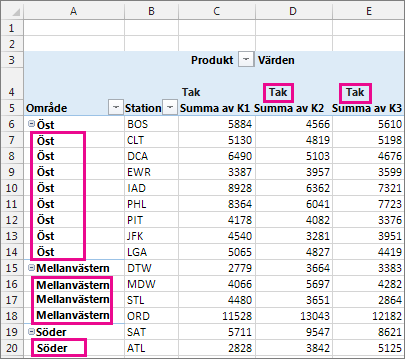
- Högerklicka på rad- eller kolumnetiketten som du vill upprepa och klicka på Fältinställningar.
- Klicka på fliken Layout & Skriv ut och markera rutan Upprepa elementetiketter .
- Kontrollera att Visa elementetiketter i tabellform är markerat.
Obs
- När du redigerar en av de upprepade etiketterna tillämpas ändringarna på alla andra celler med samma etikett. Du kan inte redigera enskilda upprepade celler.
- När du ändrar formatet för alla upprepade etiketter genom att markera elementetiketten på sammanfattningsraden eller alla upprepade etiketter, används formatet automatiskt för alla andra celler med samma etikett. Du kan emellertid också ändra formatet för enskilda upprepade etiketter utan att använda samma formatering för andra celler med samma etikett.
- Upprepade etiketter visas bara när pivottabellen är i tabellform. De visas inte när kompakt format eller dispositionsformat används. Om du behöver kan du ändra formatet i rapportlayouten.
Aktivera eller inaktivera upprepade elementetiketter för alla fält
- Klicka någonstans i pivottabellen.
- Klicka på Rapportlayout på fliken Design för Verktyg för pivottabell.
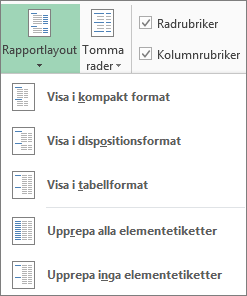
- Välj Upprepa inte artikeletiketter.
Behöver du mer hjälp?
Du kan alltid fråga en expert i Excel Tech Community eller få support i Communities.