

Om du vill skapa liknande diagram i framtiden sparar du diagrammet som en mall. Skapa diagrammallen i Excel och välj den sedan när du skapar ett diagram i PowerPoint eller Word.
Om du vill återanvända ett diagram du har anpassat sparar du det som en diagrammall (*.crtx).
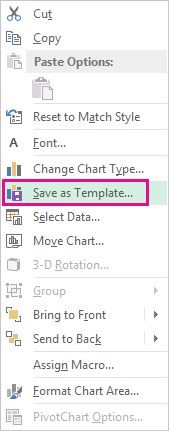
Högerklicka på diagrammet och välj Spara som mall.
Skriv ett lämpligt namn på diagrammallen i rutan Filnamn.

Välj Spara.
Diagrammallen visas automatiskt i mappen Mallar för diagram. Du hittar mappen Mallar på fliken Alla diagram i dialogrutan Infoga diagram eller Ändra diagramtyp , där du kan använda en diagrammall precis som andra diagramtyper.
Obs!
En diagrammall innehåller diagramformatering och lagrar de färger som används när du sparar diagrammet som en mall. När du använder en diagrammall för att skapa ett diagram i en annan arbetsbok använder det nya diagrammet färgerna från diagrammallen – inte färgerna i dokumenttemat som tillämpas i arbetsboken. Om du istället vill använda färgerna i dokumenttemat högerklickar du på diagramområdet och väljer Återställ/matcha format på snabbmenyn.
Se även
Skapa ett diagram från början till slut