

Om kalkylbladet innehåller många kolumner kan du använda anpassningsalternativen till att minska storleken på kalkylbladet så att det passar bättre för utskrift.
Följ anvisningarna nedan:
- Välj fliken Sidlayout i menyfliksområdet.
- I gruppen Anpassa i listrutan Bredd väljer du 1 sida och i listrutan Höjd väljer du Automatisk. Kolumnerna visas nu på en sida medan raderna kan utökas till flera sidor.
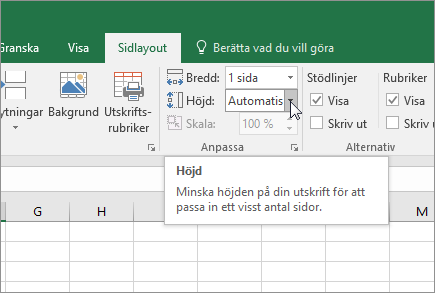
Om du vill skriva ut kalkylbladet på en enda sida väljer du 1 sida i rutan Höjd . Tänk dock på att utskriften kan vara svår att läsa eftersom Excel förminskar data så att de passar. Om du vill se hur mycket skalning som används tittar du i rutan Skala. Om det är ett lågt tal kan du behöva göra andra ändringar innan du skriver ut. Du kan till exempel behöva ändra sidorienteringen från stående till liggande eller använda en större pappersstorlek. I avsnittet nedan får du lära dig lite mer om att skala ett kalkylblad så att det passar en utskriven sida. - Om du vill skriva ut kalkylbladet trycker du på Ctrl+P för att öppna dialogrutan Skriv ut och väljer sedan Skriv ut.
Saker du bör veta om att skala ett kalkylblad
För bästa upplevelse när du skalar ett kalkylblad är det viktigt att komma ihåg följande:
Om kalkylbladet innehåller många kolumner kan du behöva byta sidorientering från stående till liggande. Det gör du genom att gå tillUtskriftsformat>sidlayout> och välja Liggande.
Överväg att använda en större pappersstorlek om du behöver plats för många kolumner. Om du vill byta standardpappersstorlek går du tillUtskriftsformat> för sidlayout> och väljer önskad storlek.
Använd kommandot Utskriftsområde (gruppen Utskriftsformat ) till att utesluta kolumner eller rader som du inte behöver skriva ut. Om du till exempel vill skriva ut kolumnerna A till och med F, men inte kolumnerna G till och med Z, anger du att utskriftsområdet bara ska omfatta kolumn A till F.
Du kan förminska eller förstora ett kalkylblad så att det passar bättre i utskrift. Det gör du genom att gå till Utskriftsformat och välja dialogruteikonen
 längst ned till höger. Du kan också trycka på Alt+P, S, P på tangentbordet. På fliken Sida väljer du Skalning>Justera till och anger sedan vilken procentandel av den normala storleken du vill använda.
Obs
Ange ett procentvärde som är mindre än 100 % om du vill förminska ett kalkylblad så att det passar bättre på utskrivna sidor. Ange ett procentvärde som är större än 100 % om du vill förstora ett kalkylblad så att det passar de utskrivna sidorna.
Sidlayoutvyn inte är kompatibel med kommandot Lås fönsterrutor . Om du inte vill låsa upp raderna eller kolumnerna i kalkylbladet kan du hoppa över Sidlayoutvyn och i stället använda anpassningsalternativen på fliken Sida i dialogrutan Utskriftsformat . Det gör du genom att gå till fliken Sidlayout och i gruppen Utskriftsformat klickar du på
längst ned till höger. Du kan också trycka på ALT+P, S, P på tangentbordet.Om du vill skriva ut ett kalkylblad på ett visst antal sidor väljer du dialogruteikonen
längst ned till höger i Utskriftsformat. Du kan också trycka på Alt+P, S, P på tangentbordet. På fliken Sida , under Skalning, anger du sedan på hur många sidor (bredd och höjd) du vill skriva ut kalkylbladsdata i båda rutorna .Obs
- Manuella sidbrytningar ignoreras i Excel när du använder alternativet Anpassa till.
- Excel drar inte ut data så att de fyller upp sidorna.
Om du vill ta bort ett skalningsalternativ går du till Utskriftsinställningar>>>,Ingen skalning.
Skala ett kalkylblad så att det skrivs ut med en annan teckenstorlek
När du skriver ut ett Excel-kalkylblad kanske du upptäcker att teckenstorleken för utskriften inte är vad du förväntar dig.
Följ de här stegen om du vill skala kalkylbladet för utskrift genom att öka eller minska teckenstorleken.
VäljSkriv utfil> i kalkylbladet.
Under Inställningar väljer du Anpassade skalningsalternativ.
Välj Sida och välj i rutan Justera till ett procentvärde som du vill öka eller minska teckenstorleken med.
Granska ändringarna i förhandsgranskningsvyn och upprepa stegen (om du vill använda en annan teckenstorlek).
Obs
Innan du väljer Skriv ut ska du kontrollera inställningen för pappersstorlek i skrivaregenskaperna och även kontrollera att skrivaren faktiskt har papper i den storleken. Om inställningen för pappersstorlek är en annan än pappersstorleken i skrivaren justerar Excel utskriften så att den passar pappersstorleken i skrivaren, och det utskrivna kalkylbladet kanske då inte matchar din förhandsgranskning.
Om kalkylbladet verkar vara förminskat till en enda sida i förhandsgranskningsläget kan du kontrollera om ett skalningsalternativ som Anpassa bladet till en sida har använts. Se föregående avsnitt för att lära dig hur du gör justeringar.
Behöver du mer hjälp?
Du kan alltid fråga en expert i Excel Tech Community eller få support i Communities.