
Genom att välja bladflikarna längst ned i Excel-fönstret kan du snabbt välja ett eller flera blad. Om du vill ange eller redigera data i flera kalkylblad samtidigt kan du gruppera kalkylblad genom att markera flera blad. Du kan också formatera eller skriva ut en del blad samtidigt.
| Om du vill markera | Gör du så här |
|---|---|
| Ett enda kalkylblad | Välj fliken för det blad som du vill redigera. Det aktiva bladet kommer att ha en annan färg än andra blad. I detta fall har Blad4 markerats.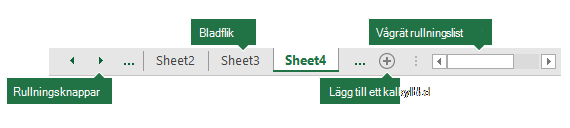
Om du inte ser den flik du vill använda väljer du rullningsknapparna för att leta reda på fliken. Du kan lägga till ett blad genom att välja knappen Nytt blad till höger om bladflikarna. |
| Två eller fler angränsande kalkylblad | Markera det första kalkylbladets flik och håll sedan ned Skift samtidigt som du markerar fliken för det sista kalkylbladet du vill markera. Med tangentbordet: Tryck först på F6 för att aktivera bladflikarna. Använd sedan vänster- eller högerpilen för att välja det blad du vill ha och sedan kan du använda Ctrl+Blanksteg för att välja det bladet. Upprepa pilen och Ctrl+Blanksteg för att välja fler blad. |
| Två eller fler kalkylblad som inte är angränsande | Markera det första kalkylbladets flik och håll ned Ctrl samtidigt som du markerar flikarna för de andra kalkylbladen som du vill markera. Med tangentbordet: Tryck först på F6 för att aktivera bladflikarna. Använd sedan vänster- eller högerpilen för att välja det blad du vill ha och sedan kan du använda Ctrl+Blanksteg för att välja det bladet. Upprepa pilen och Ctrl+Blanksteg för att välja fler blad. |
| Alla kalkylblad i en arbetsbok | Högerklicka på en bladflik och välj sedan Markera alla blad. |
TIPS: När du markerar flera blad visas Grupp i namnlisten överst i kalkylbladet. Om du vill avbryta en markering med flera kalkylblad i en arbetsbok markerar du ett omarkerat kalkylblad. Om inget omarkerat kalkylblad visas högerklickar du på fliken för ett markerat kalkylblad och väljer sedan Dela upp blad på snabbmenyn.
ANMÄRKNINGAR:
- Data som du anger eller redigerar i det aktiva kalkylbladet visas i alla markerade blad. Dessa ändringar kan ersätta data i det aktiva bladet och, kanske oavsiktligt, i andra markerade blad.
- Data som du kopierar eller klipper ut i grupperade blad kan inte klistras in i ett annat blad, eftersom kopieringsområdets storlek omfattar alla lager i de markerade bladen (vilket skiljer sig från inklistringsområdet i ett ark). Det är viktigt att se till att endast ett blad är markerat innan du kopierar eller flyttar data till ett annat kalkylblad.
- När du sparar en arbetsbok som innehåller grupperade blad och sedan stänger arbetsboken, förblir de blad som du har markerat grupperade när du öppnar arbetsboken igen.
Behöver du mer hjälp?
Du kan alltid fråga en expert i Excel Tech Community eller få support i Communities.