

Om du ofta skriver ut ett visst område i ett kalkylblad kan du definiera ett utskriftsområde. Ett utskriftsområde är ett eller flera cellområden som du vill skriva ut i stället för att skriva ut hela kalkylbladet. När du har angett ett utskriftsområde och skriver ut ett kalkylblad, skrivs bara det definierade området ut. Du kan utöka utskriftsområdet genom att lägga till celler, och om du vill skriva ut hela kalkylbladet kan du radera utskriftsområdet.
Det kan finnas flera utskriftsområden i ett kalkylblad. Varje utskriftsområde skrivs ut som en separat sida.
Obs
Skärmbilderna i den här artikeln har tagits i Excel 2013. Om du har en annan version kan vyn se något annorlunda ut, men om inget annat anges är funktionen densamma.
Vad vill du göra?
- Ange ett eller flera utskriftsområden
- Lägga till celler i ett befintligt utskriftsområde
- Radera ett utskriftsområde
Ange ett eller flera utskriftsområden
Markera i kalkylbladet de celler som ska definieras som ett utskriftsområde.
Tips
Om du vill ange flera utskriftsområden håller du ned Ctrl-tangenter och klickar på de områden du vill skriva ut. Varje utskriftsområde skriva ut på en egen sida.
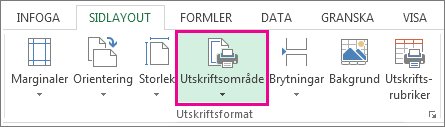
Klicka på Utskriftsområde i gruppen Utskriftsformat på fliken Sidlayout och klicka sedan på Ange utskriftsområde.
Obs
Det angivna utskriftsområdet sparas när du sparar arbetsboken.
Om du vill visa alla utskriftsområden och kontrollera att det är dem du vill ha kan du klicka på Visa>förhandsgranska sidbrytningar i gruppen Arbetsboksvyer . När du sparar arbetsboken sparas även utskriftsområdet.
Lägga till celler i ett befintligt utskriftsområde
Du kan förstora utskriftsområdet genom att lägga till intilliggande celler. Om du lägger till celler som inte är ligger intill utskriftsområdet skapar Excel ett nytt utskriftsområde för de cellerna.
Markera i kalkylbladet de celler som ska läggas till i det befintliga utskriftsområdet.
Obs
Om cellerna som du vill lägga till inte angränsar till det befintliga utskriftsområdet skapas ett ytterligare utskriftsområde. Varje utskriftsområde i ett kalkylblad skrivs ut som en separat sida. Endast angränsande celler kan läggas till i ett befintligt utskriftsområde.
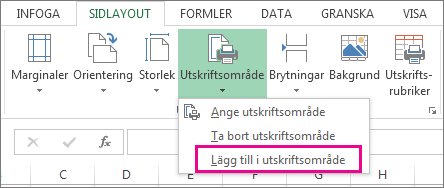
Klicka på Utskriftsområde i gruppen Utskriftsformat på fliken Sidlayout och klicka sedan på Lägg till i utskriftsområde.
När du sparar arbetsboken sparas även utskriftsområdet.
Radera ett utskriftsområde
Obs
Om kalkylbladet innehåller flera utskriftsområden tas alla utskriftsområden bort i kalkylbladet när du tar bort ett utskriftsområde.
Klicka någonstans i det kalkylblad där ett utskriftsområde ska raderas.
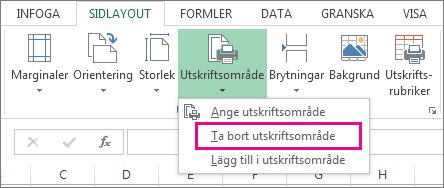
Klicka på Ta bort utskriftsområde i gruppen Utskriftsformat på fliken Sidlayout.
Behöver du mer hjälp?
Du kan alltid fråga en expert i Excel Tech Community eller få support i Communities.