
Om du har en befintlig pivottabell med den layout som du vill använda kan du importera inställningarna, men du kan även redigera dem individuellt. När du ändrar standardinställningar för pivottabeller påverkar det nya pivottabeller i alla arbetsböcker. Befintliga pivottabeller påverkas inte av ändringar i standardlayouten.
Obs
Den här funktionen är tillgänglig i Excel för Windows om du har Office 2019 eller om du har en Microsoft 365-prenumeration. Om du har en Microsoft 365-prenumeration bör du kontrollera att du har den senaste versionen av Office.
Se när Doug från Office ger en snabb introduktion till standardlayoutalternativen för pivottabeller:
Kom igång genom att gå tillData> medfilalternativ>> Klicka på knappen Redigera standardlayout.
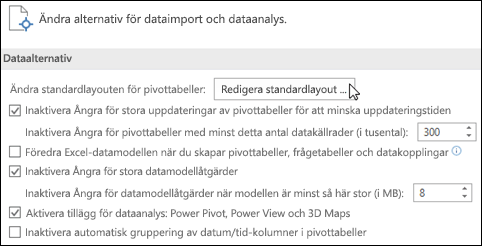 Redigera standardlayoutalternativ :
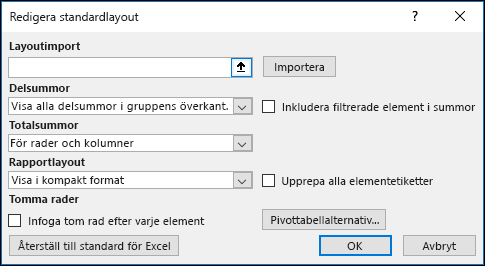
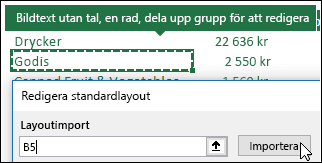
Layoutimport – Markera en cell i en befintlig pivottabell och klicka på knappen Importera . Inställningarna för den pivottabellen importeras automatiskt och används framöver. Du kan återställa, importera nya inställningar eller ändra enskilda inställningar när som helst.
Delsummor – Visa delsummor längst upp eller längst ned för varje pivottabellgrupp eller visa inte delsummor alls.
Totalsummor – Aktivera eller inaktivera totalsummor för både rader och kolumner
Rapportlayout – Välj mellan rapportlayouterna Kompakt, Disposition eller Tabell.
Tomma rader – Pivottabellen infogar automatiskt en tom rad efter varje objekt.
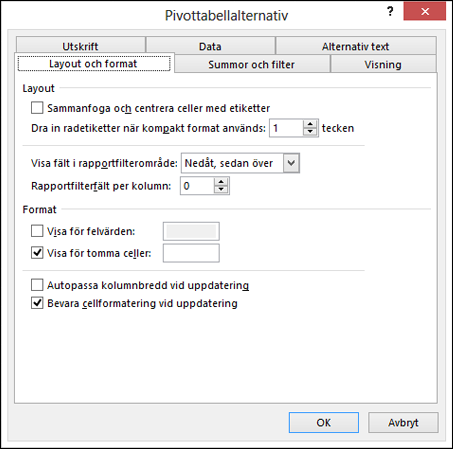
Pivottabellalternativ – Med det här alternativet öppnas dialogrutan med standardalternativ för pivottabeller.
Återställ till Excel-standard – Med det här alternativet återställs Excels standardinställningar för pivottabeller.
Behöver du mer hjälp?
Du kan alltid fråga en expert i Excel Tech Community eller få support i Communities.
Relaterade ämnen
Kursen Skapa pivottabeller på LinkedIn Learning
Skapa en pivottabell för att analysera data
Skapa en pivottabell
Använda utsnitt för att filtrera pivottabelldata
Skapa en pivottabelltidslinje för att filtrera datum