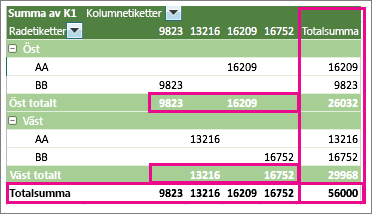
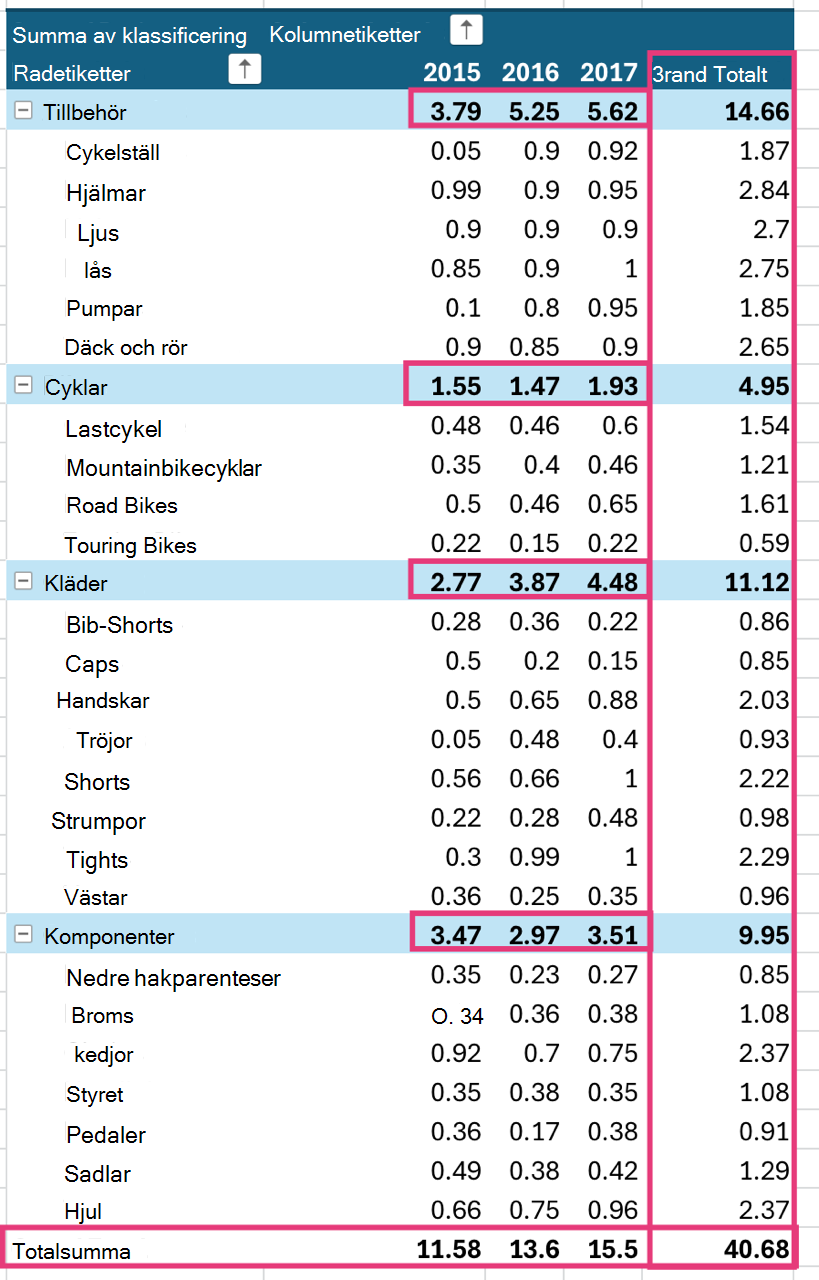
När du skapar en pivottabell som visar värdemängder så visas delsummor och totalsummor automatiskt, men du kan också visa eller dölja dem.
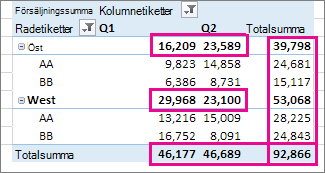
Visa eller dölja delsummor
Klicka någonstans i pivottabellen så att Verktyg för pivottabell visas.
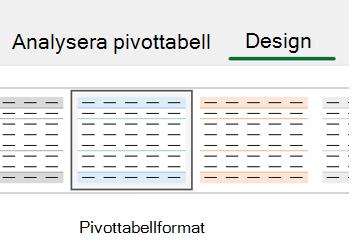
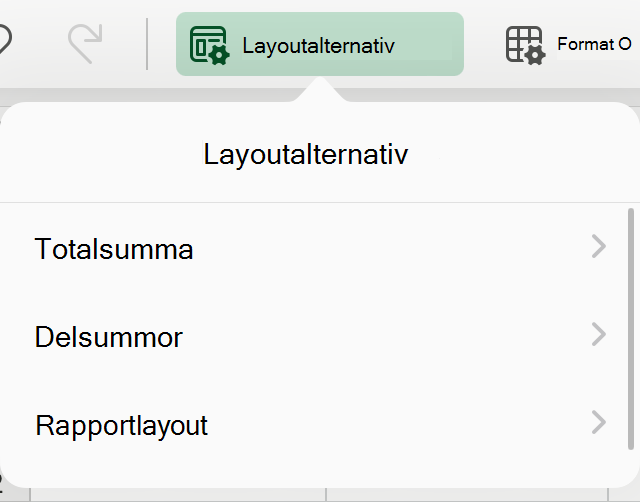
Klicka på Design>Delsummor.
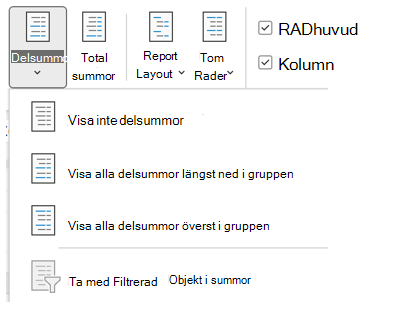
Välj det alternativ du vill ha:
Visa inte delsummor
Visa alla delsummor i gruppens nederkant
Visa alla delsummor i gruppens överkant
Tips
Så här tar du med filtrerade objekt i totalsumman:
- Klicka på Inkludera filtrerade element i summor.
- Klicka på det här alternativet igen för att stänga av funktionen.
Du hittar fler alternativ för summor och filtrerade element genom att följa de här stegen:
- Gå till dialogrutan Pivottabellalternativ .
- Välj fliken Summor & filter.
- Klicka på Analysera och sedan på Alternativ.
Visa eller dölja totalsummor
- Klicka var som helst i pivottabellen så att Verktyg för pivottabell visas på menyfliken.
- Klicka på Design>Totalsummor.
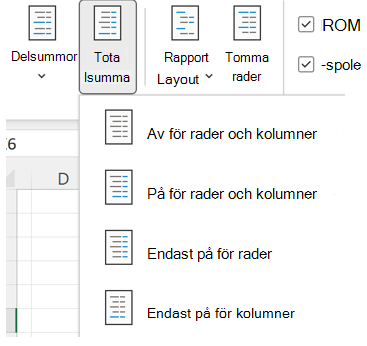
3. veckor Välj det alternativ du vill ha:
- Av för rader och kolumner
- På för rader och kolumner
- På endast för rader
- På endast för kolumner
Tips
Om du inte vill visa totalsummor för rader eller kolumner avmarkerar du rutorna Visa totalsummor för rader eller Visa totalsummor för kolumner på fliken Summor & filter i dialogrutan Pivottabellalternativ (Analysera > alternativ).


Behöver du mer hjälp?
Du kan alltid fråga en expert i Excel Tech Community eller få support i Communities.
Se även
Skapa en pivottabell för att analysera kalkylbladsdata
Skapa en pivottabell för att analysera externa data
Skapa en pivottabell för att analysera data i flera tabeller
Filtrera data i en pivottabell