

Möjligheten att analysera alla data kan hjälpa dig att fatta bättre affärsbeslut. Men ibland är det svårt att veta var man ska börja, särskilt när du har en stor mängd data som lagras utanför Excel, som i en Microsoft Access- eller Microsoft SQL Server -databas eller i en Online Analytical Processing (OLAP) kubfil. I så fall ansluter du till den externa datakällan och skapar sedan en pivottabell för att sammanfatta, analysera, utforska och presentera dessa data.
Så här skapar du en pivottabell med hjälp av en befintlig extern dataanslutning:
- Klicka på en cell i kalkylbladet.
- Klicka på Infoga>pivottabell.

- I dialogrutan Skapa pivottabell klickar du på Från extern datakälla.
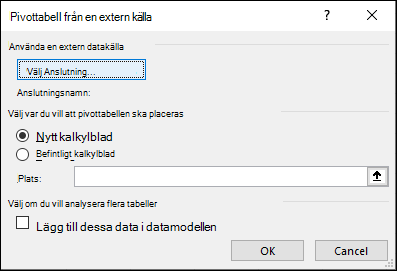
- Klicka på Välj anslutning.
- Låt Alla anslutningar vara markerat i rutan Visa på fliken Anslutningar eller välj en anslutningskategori som innehåller den datakälla du vill ansluta till.
Om du vill återanvända eller dela en befintlig anslutning använder du en anslutning från Anslutningar i den här arbetsboken.
Markera den anslutning du vill använda i listan över anslutningar och klicka sedan på Öppna.
Välj en plats under Välj var du vill att pivottabellrapporten ska placeras.
- Om du vill placera pivottabellen i ett nytt kalkylblad med början i cell A1 väljer du Nytt kalkylblad.
- Om du vill placera pivottabellen i det aktiva kalkylbladet väljer du Befintligt kalkylblad och anger sedan i rutan Plats den cell där du vill att pivottabellen ska börja.
Klicka på OK.
Excel lägger till en tom pivottabell och visar fältlistan så att du kan visa de fält du vill använda och ordna om dem för att skapa en egen layout.
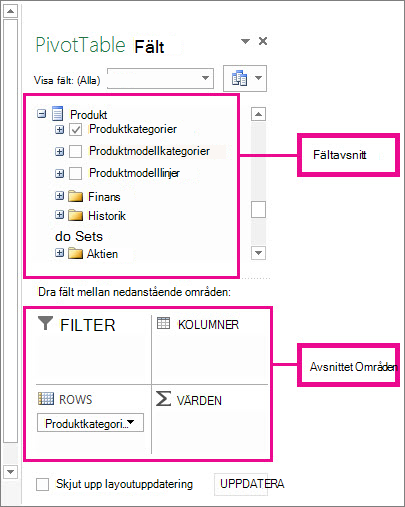
I fältlistan markerar du kryssrutan bredvid ett fältnamn för att placera fältet i ett standardområde i fältlistans områdesavsnitt.
Vanligtvis läggs ickenumeriska fält till i området Rader , numeriska fält läggs till i området Värden och fält för datum och tid läggs till i området Kolumner . Du kan flytta fält till ett annat område efter behov.Tips
Du kan också högerklicka på ett fältnamn och sedan välja Lägg till i rapportfilter, Lägg till i kolumnetiketter, Lägg till i radetiketter eller Lägg till i värden för att placera fältet i det området i områdesavsnittet, eller dra ett fält från fältavsnittet till ett område i områdesavsnittet.
Använd fältlistan för att utforma layouten och formatet för en pivottabell ytterligare genom att högerklicka på fälten i områdesavsnittet och sedan välja det område du vill använda, eller genom att dra fälten mellan områdena i områdesavsnittet.
Ansluta till en ny extern datakälla
Så här skapar du en ny extern dataanslutning till SQL Server och importerar data till Excel som en tabell eller pivottabell:
Klicka på data>från andra källor.
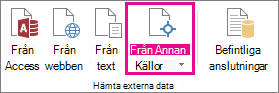
Klicka på den anslutning du vill använda.
- Klicka på Från SQL Server för att skapa en anslutning till en SQL Server tabell.
- Klicka på Från Analysis Services om du vill skapa en anslutning till en analyskub i SQL Server.
I guiden Dataanslutning utför du stegen för att upprätta anslutningen.
- På sida 1 anger du databasservern och hur du vill logga in på servern.
- På sida 2 anger du den databas, tabell eller fråga som innehåller de data du vill ha.
- På sida 3 anger du den anslutningsfil som du vill skapa.
Så här skapar du en ny anslutning till en Access-databas och importerar data till Excel som en tabell eller pivottabell:
Klicka på Data>från Access.
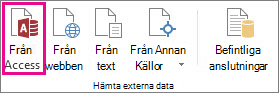
Leta reda på databasen som du vill ansluta till i dialogrutan Välj datakälla och klicka på Öppna.
Markera den tabell du vill använda i dialogrutan Välj tabell och klicka sedan på OK.
Om det finns flera tabeller markerar du kryssrutan Tillåt att flera tabeller markeras så att du kan markera rutorna för de tabeller du vill använda, och klickar sedan på OK.
I dialogrutan Importera data väljer du hur du vill visa data i arbetsboken och var du vill placera dem. Klicka sedan på OK.
Tabellerna läggs automatiskt till i datamodellen och Access-databasen läggs till i dina arbetsboksanslutningar.