
Pivottabeller är bra för att skapa detaljerade detaljsammanfattningar från stora datamängder.
Filtrera data i en pivottabell med ett utsnitt
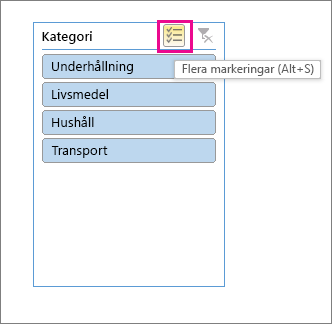
Du kan infoga ett eller flera utsnitt för ett snabbt och effektivt sätt att filtrera dina data. Utsnitten har knappar du kan klicka på för att filtrera data, och de håller sig synliga med dina data så att du alltid vet vilka fält som visas eller döljs i den filtrerade pivottabellen.
- Markera en cell i pivottabellen och välj sedan
 på fliken Analysera för pivottabell.
 - Välj de fält du vill skapa utsnitt för och välj OK.
- Excel placerar ett utsnitt för varje markering du gör i kalkylbladet, men det är upp till dig att ordna och storleksförändra dem som det passar dig bäst.
- Välj utsnittsknapparna för att välja de objekt du vill visa i pivottabellen.
Filtrera data manuellt
Manuella filter använder Autofilter. De fungerar tillsammans med utsnitt, så du kan använda ett utsnitt för att skapa ett högnivåfilter och sedan använda Autofilter för att gå djupare.
Om du vill visa Autofilter väljer du
 Filter, som varierar beroende på rapportlayouten.
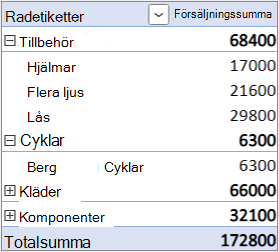
Komprimerad layout
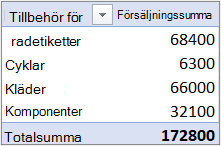

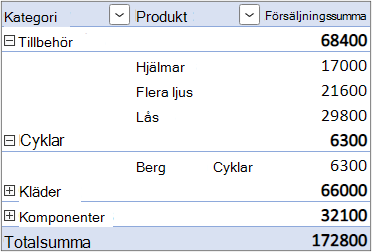
Fältet Värde finns i området Rader Fältet Värde finns i området Kolumner Dispositions-/tabelllayout
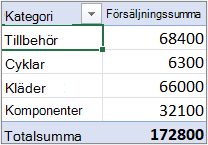
Visar värdefältets namn i det övre vänstra hörnet
Om du vill filtrera genom att skapa ett villkorsuttryck väljer du Etikettfilter och skapar sedan ett etikettfilter.
Om du vill filtrera efter värden väljer du Värdefilter och skapar sedan ett värdefilter.
Om du vill filtrera efter specifika radetiketter (i komprimerad layout) eller kolumnetiketter (i dispositions- eller tabelllayout) avmarkerar du Markera alla och markerar sedan kryssrutorna bredvid de objekt du vill visa. Du kan också filtrera genom att skriva text i sökrutan .
Välj OK.
Tips
Du kan också lägga till filter i pivottabellens filterfält. Det här ger dig också möjlighet att skapa enskilda pivottabellkalkylblad för varje objekt i fältet Filter. Mer information finns i Använda fältlistan för att ordna fält i en pivottabell.
Visa de 10 översta eller nedersta elementen
Du kan också använda filter för att visa de 10 högsta eller lägsta värdena eller de data som uppfyller de specifika villkoren.
Om du vill visa Autofilter väljer du
Filter, som varierar beroende på rapportlayouten.Komprimerad layout
Fältet Värde finns i området Rader Fältet Värde finns i området Kolumner Dispositions-/tabelllayout
Visar värdefältets namn i det övre vänstra hörnet
Välj värden Filtrerar>de 10 främsta.
Välj Överkant eller Nederkant i den första rutan.
Ange ett tal i den andra rutan.
Gör följande i den tredje rutan:
- Om du vill filtrera efter antal objekt väljer du Objekt.
- Om du vill filtrera efter procent väljer du Procent.
- Om du vill filtrera efter summa väljer du Summa.
Välj ett värdefält i den fjärde rutan.
Använda ett rapportfilter för att filtrera objekt
Genom att använda ett rapportfilter kan du snabbt visa en annan uppsättning värden i pivottabell. Objekt som du väljer i filtret visas i pivottabellen och objekt som inte markeras är dolda. Om du vill visa filtersidor (den uppsättning värden som matchar de markerade rapportfilterobjekten) i olika kalkylblad, kan du ange det alternativet.
Lägga till ett rapportfilter
- Klicka någonstans i pivottabellen.
Fönstret Pivottabellfält visas. - I Fältlista för pivottabell klickar du på fältet i ett område och väljer Flytta till rapportfilter.
Du kan upprepa det här steget för att skapa flera rapportfilter. Rapportfilter visas ovanför pivottabellen för enkel åtkomst.
- Om du vill ändra ordningen på fälten kan du i området Filter dra fälten till önskad plats eller dubbelklicka på ett fält och välja Flytta upp eller Flytta ned. Ordningen på rapportfiltren återspeglas i enligt detta i pivottabellen.
Visa rapportfilter i rader eller kolumner
Klicka på pivottabellen eller den associerade pivottabellen för ett pivotdiagram.
Högerklicka någonstans i pivottabellen och klicka sedan på Pivottabellalternativ.
I fliken Layout anger du följande alternativ:
I området Rapportfilter, i listrutan Ordna fält, gör du något av följande:
- Om du vill visa rapportfilter i rader uppifrån och ned väljer du Nedåt, sedan över.
- Om du vill visa rapportfilter i kolumner från vänster till höger väljer du Över, sedan nedåt.
I rutan Filtrera fält per kolumn skriver eller väljer du antalet fält som ska visas innan du tar upp en annan kolumn eller rad (beroende på inställningen för Ordna fält du angav i föregående steg).
Markera objekt i rapportfiltret
- Klicka på listrutepilen bredvid rapportfiltret i pivottabellen.
- Markera kryssrutorna bredvid de objekt som du vill visa i rapporten. Om du vill markera alla objekt klickar du på kryssrutan bredvid (Markera alla).
De filtrerade objekten visas nu i rapportfiltret.
Visa rapportfiltersidor i olika kalkylblad
- Klicka någonstans i pivottabellen (eller associerad pivottabell i ett pivotdiagram) som innehåller ett eller flera rapportfilter.
- Klicka på Analysera för pivottabell (i menyfliksområdet) >Alternativ>för att visa rapportfiltersidor.
- I dialogrutan Visa rapportfiltersidor väljer du ett rapportfilterfält och klickar sedan på OK.
Filtrera efter markering för att visa eller dölja enbart markerade objekt
I pivottabellen markerar du ett eller flera objekt i det fält som du vill filtrera efter markering.
Högerklicka på ett objekt i markeringen och klicka sedan på Filtrera.
Gör något av följande:
Om du vill visa markerade objekt klickar du på Behåll endast markerade objekt.
Om du vill dölja markerade objekt klickar du på Dölj markerade objekt.
Tips
Du kan visa dolda objekt igen genom att ta bort filtret. Högerklicka på ett annat objekt i samma fält, klicka på Filtrera och klicka sedan på Ta bort filter.
Stänga av eller sätta på filtreringsalternativ
Om du vill använda flera filter per fält eller om du inte vill visa filterknapparna i din pivottabell kan du följa instruktionerna nedan för att veta mer om hur du stänger av eller sätter på filtreringsalternativen:
Klicka var som helst i pivottabellen för att visa pivottabellflikarna i menyfliksområdet.
På fliken Analysera pivottabell klickar du på Alternativ.
- Klicka på fliken Summor & filter i dialogrutan Pivottabellalternativ.
- I filterområdet markerar eller avmarkerar du rutan Tillåt flera filter per fält beroende på vad du behöver.
- Klicka på fliken Visa och markera eller avmarkera sedan kryssrutan Visa fältbeskrivningar och filter för att visa eller dölja fältbeskrivningar och filtrera listrutor.
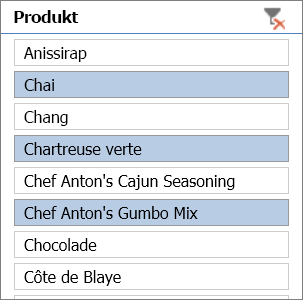

Behöver du mer hjälp?
Du kan alltid fråga en expert i Excel Tech Community eller få support i Communities.
Se även
Video: Filtrera data i en pivottabell
Skapa en pivottabell för att analysera kalkylbladsdata
Skapa en pivottabell för att analysera externa data
Skapa en pivottabell för att analysera data i flera tabeller