
När du öppnar 3D-kartor för en ny uppsättning data identifieras geografin i dina data och ett grupperat stapeldiagram ritas som standard.
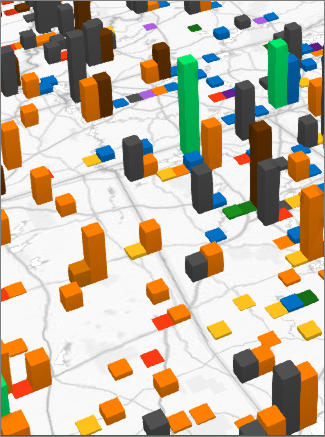
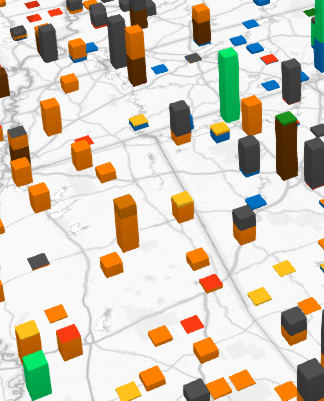
Växla mellan grupperade och staplade staplar
Klicka på fönstret Startlager>.

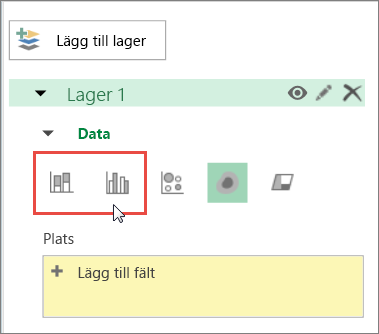
På fliken Fönstret Lager klickar du på Staplad stapel eller Grupperad stapel för det lager du vill ändra.
Obs
- Du kan dra ytterligare fält till rutan Höjd eller Kategori, eller markera fälten. Fältet placeras då i lämplig ruta i 3D-kartor.
- Om du enbart drar ett fält till rutan Kategori och lämnar rutan Höjd tom läggs samma fält automatiskt till i Höjd och ett diagram ritas som representerar antalet för varje kategori.
Mer om staplade och grupperade staplar
Använd staplade staplar när du har flera dataserier och vill framhäva summan. Exempelvis om du vill rita alla olika typer av biljetter till en föreställning (Dag, Kväll, Fullpris, Rabatt, Medlem, Inte medlem) efter postnummer.
Använd grupperade staplar om du vill jämföra data i olika kategorier och dataserier. Exempelvis om du har poster som håller helt med, håller med, neutral, håller inte med och håller inte alls med, efter kundsegment.