Om du vill komma åt Office-filer som sparats på datorn från din iPad, iPhone, Android-enhet eller Windows Mobile-enhet laddar du upp dem till OneDrive, Dropbox eller en Microsoft 365-gruppwebbplats. Du kan också skicka filerna till dig själv via e-post och öppna de bifogade filerna på din mobila enhet.
Ladda upp och öppna filer
Öppna webbläsaren på datorn och gå till OneDrive, Dropbox eller Microsoft 365-gruppwebbplatsen.
Tips
Om du vill konfigurera en ny plats online, trycker du på Öppna>Lägg till en plats och väljer tjänst. Om du vill se ytterligare platser som är tillgängliga för dig trycker du på Öppna>mer.
Ladda upp filen.
Om du inte redan har gjort det loggar du in på din iPad eller iPhone.
Tryck på den tjänst där du sparade filen, logga in om du uppmanas till det och tryck sedan på Öppna för att hitta filen.

Om du redan har en fil öppen trycker du på Tillbaka första.

Öppna e-postbilagor
Så här öppnar du bifogade Word-, Excel-, PowerPoint- och Visio-filer:
Öppna e-postprogrammet på din mobila enhet och leta rätt på e-postmeddelandet med den bifogade filen. Du ser de bifogade filerna längst ned i meddelandet. Du kanske måste trycka på den bifogade filen en gång för att ladda ned den.
Tryck på och håll den bifogade filen tills en grupp ikoner visas.
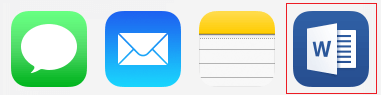
Tryck på ikonen för att öppna filen i Word, Excel, PowerPoint eller Visio.
Ladda upp och öppna filer
Öppna webbläsaren på datorn och gå till OneDrive, Dropbox eller Microsoft 365-gruppwebbplatsen.
Tips
Om du vill konfigurera en ny plats online, trycker du på Öppna>Lägg till en plats och väljer tjänst. Om du vill se alla platser som är tillgängliga för närvarande trycker du på Öppna>bläddra.
Ladda upp filen.
Om du inte redan har gjort det loggar du in på din Android-enhet.
Tryck på Öppna, tryck på tjänsten där du sparade filen och leta sedan rätt på filen.
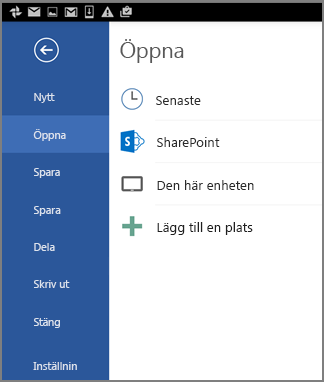
Om du redan har en fil öppen trycker du på ikonen eller menyn Arkiv, trycker på Öppna, trycker på den tjänst där du sparade filen och letar sedan rätt på filen.

Öppna e-postbilagor
Öppna e-postprogrammet på Android-enheten och öppna sedan e-postmeddelandet med den bifogade filen. Du hittar den bifogade filen längst ned i meddelandet. Du kanske måste trycka på den bifogade filen för att ladda ned den.
Nedladdningen kan ta några minuter beroende på filens storlek. Ett förloppsfönster visas medan filen laddas ned.
Tryck på den bifogade filen för att öppna den i Word, PowerPoint eller Excel.
Ladda upp och öppna filer
Öppna webbläsaren på datorn och gå till OneDrive, Dropbox eller Microsoft 365-gruppwebbplatsen.
Tips
Om du vill se alla platser som är tillgängliga för närvarande trycker du på Öppna>bläddra.
Ladda upp filen.
Om du inte redan har gjort det loggar du in på din Windows Mobile-enhet.
Tryck på ikonen Word, PowerPoint eller Excel för att öppna appen, leta reda på filen och tryck sedan på den för att öppna den.
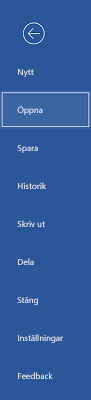
Om du redan har en fil öppen trycker du på fliken eller menyn Arkiv, trycker på Öppna och letar rätt på filen.
Öppna e-postbilagor
- Öppna e-postprogrammet på Windows Mobile-enheten och öppna sedan e-postmeddelandet med den bifogade filen. Du hittar den bifogade filen längst ned i meddelandet.
- Tryck på den bifogade filen för att öppna den i Word, PowerPoint eller Excel.

