
Viktigt!
Excel för Microsoft 365 och Excel 2021 tar bort Power View den 12 oktober 2021. Alternativt kan du använda den interaktiva visuella upplevelsen som tillhandahålls av Power BI Desktop, som du kan ladda ned kostnadsfritt. Du kan också enkelt importera Excel-arbetsböcker till Power BI Desktop.
Abstrakt: I den här självstudiekursen får du lära dig hur du skapar interaktiva Power View-rapporter: multiplar, interaktiva rapporter och punktdiagram och bubbeldiagram med tidsbaserade uppspelningsvisualiseringar.
Observera också att när du publicerar dessa rapporter och gör dem tillgängliga på SharePoint är dessa visualiseringar lika interaktiva som de är i den här självstudiekursen, för alla som visar dem.
Följande är avsnitten i den här självstudiekursen:
- Skapa multiplar-diagram
- Skapa interaktiva rapporter med kort och paneler
- Skapa punktdiagram och bubbeldiagram med tidsbaserade uppspelningsvisualiseringar
- Kontrollpunkt och test
I slutet av självstudiekursen finns ett test du kan ta för att testa vad du har lärt dig. Du kan också se en lista med videor som visar många av de begrepp och funktioner som finns i Power View i praktiken.
I den här serien används data som beskriver olympiska medaljer, värdländer och olika olympiska sporthändelser. Följande är självstudiekurserna i den här serien:
- Importera data till Excel 2013 och skapa en datamodell
- Utöka datamodellrelationer med Excel 2013, Power Pivot och DAX
- Skapa kartbaserade Power View-rapporter
- Införliva Internet-data och ange standardinställningar för Power View-rapporter
- Skapa fantastiska Power View-rapporter
Vi föreslår att du går igenom dem i tur och ordning.
De här självstudiekurserna använder Excel 2013 med Power Pivot aktiverat. Mer information om Excel 2013 finns i Snabbstartsguide för Excel 2013. Mer information om hur du aktiverar Power Pivot finns i Power Pivot-tillägget.
Skapa multiplar-diagram
I det här avsnittet fortsätter du att skapa interaktiva visualiseringar med Power View. I det här avsnittet beskrivs hur du skapar några olika typer av multiplar-diagram. Multipler kallas ibland även Trellis-diagram.
Skapa InteractiveVerticalMultiples-diagram
Om du vill skapa multiplar börjar du med ett annat diagram, till exempel ett cirkeldiagram eller ett linjediagram.
Markera kalkylbladet Stapel och Kolumn i Excel. Skapa en ny Power View-rapport genom att välja POWER VIEW > Infoga > Power View i menyfliksområdet. Ett tomt Power View-rapportblad skapas. Byt namn på rapportens multiplar genom att högerklicka på fliken längst ned och välja Byt namn på menyn som visas. Du kan också dubbelklicka på fliken för att byta namn på den.
Expandera tabellen Medaljer i Power View-fält och välj kön och sedan fälten Händelse. I området FÄLT väljer du pilknappen bredvid Händelse och väljer Antal (Inte tom). Tabellen som Power View skapar ser ut som på följande skärm.

Välj DESIGN > Växla visualisering > Annat cirkeldiagram i >menyfliksområdet. Nu ser rapporten ut som på följande skärm.
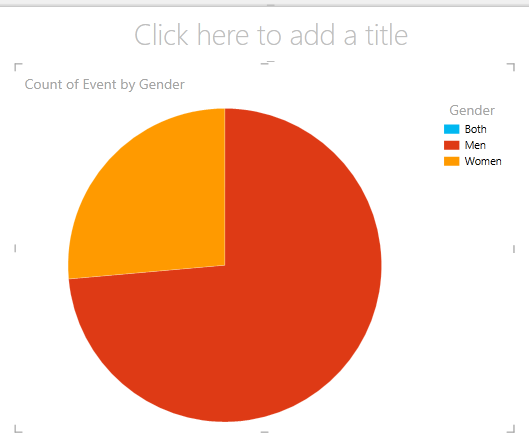
Du tycker att det skulle vara intressant att se antalet händelser efter kön över tid. Ett sätt att visa den informationen är att använda multiplar. Dra År från tabellen Medalj till fältet LODRÄTA MULTIPLAR. Om du vill visa fler multiplar tar du bort förklaringen från rapporten genom att välja LAYOUT > Förklaring > Ingen i menyfliksområdet.
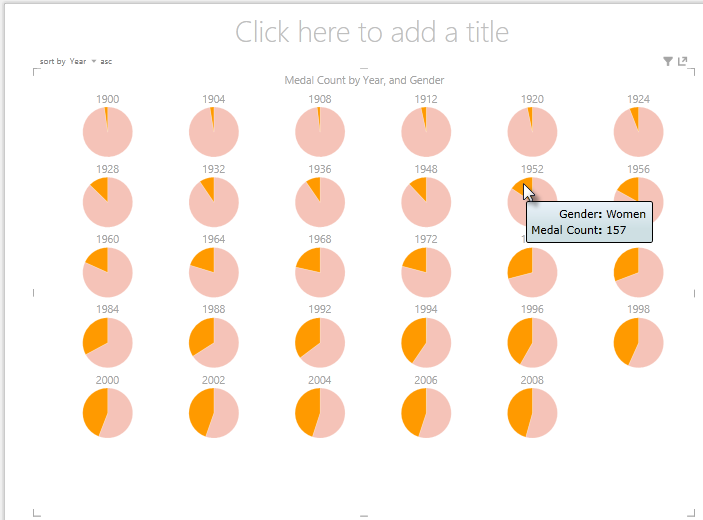
Ändra layouten så att rutnätet med multiplar visar sex diagram brett och sex diagram höga. När diagrammet är markerat väljer du LAYOUT > Rutnätshöjd > 6 och sedan LAYOUT > Rutnätsbredd > 6. Skärmen ser nu ut som på följande skärm.

Diagramtypen multipler är också interaktiv. Hovra över ett cirkeldiagram så visas information om den sektorn. Klicka på en cirkelsektor i rutnätet så markeras markeringen för varje diagram i multipeln. På skärmen under den gula sektorn (kvinnor) för 1952 valdes och alla andra gula sektorer markeras. Om fler diagram är tillgängliga än vad Power View kan visa på en skärm visas en lodrät rullningslist längs visualiseringens högerkant.
Skapa interaktiva vågräta multiplar
Vågräta diagram fungerar ungefär som lodräta flera diagram.
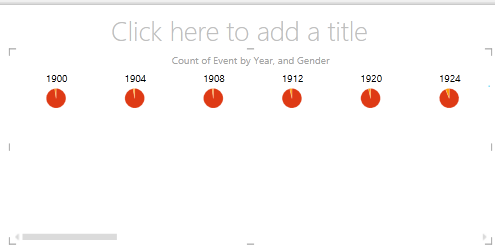
Du vill ändra lodräta multiplar till Vågräta lodräta diagram. Det gör du genom att dra fältet År från området LODRÄTA MULTIPLAR till området VÅGRÄTA MULTIPLAR, som visas på bilden nedan.

Power View-rapportens visualisering ändras till ett vågrätt multiplar-diagram. Lägg märke till rullningslisten längst ned i visualiseringen, som visas på följande skärm.
Det är också enkelt att skapa linjediagram som multiplar. Följande steg visar hur du skapar flera linjediagram baserat på antalet medaljer för varje år.
Skapa ett nytt Power View-blad och byt namn på det till Radmult flera. I Power View-fält väljer du Antal medaljer och År i tabellen Medaljer . Ändra visualiseringen till ett linjediagram genom att välja DESIGN > Annan diagramlinje>. Dra nu År till området AXEL. Diagrammet ser ut som på följande skärm.

Låt oss fokusera på vintermedaljer. I fönstret Filter väljer du DIAGRAM och drar sedan Årstid från tabellen Medaljer till fönstret Filter. Välj Vinter, enligt följande skärm.

Om du vill skapa linjediagrammen med multiplar drar du NOC_CountryRegion från tabellen Medaljer till området LODRÄTA MULTIPLar. Rapporten ser nu ut som på följande skärm.
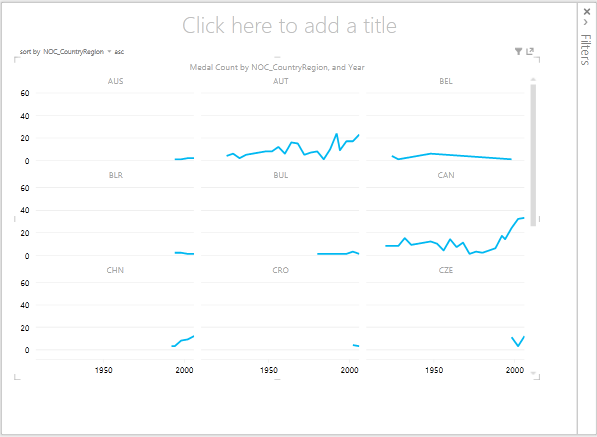
Du kan välja att ordna flera diagram baserat på olika fält och i stigande eller fallande ordning genom att klicka på markeringarna i visualiseringens övre vänstra hörn.
Skapa interaktiva rapporter med kort och paneler
Med paneler och kort konverteras tabeller till en serie ögonblicksbilder som visualiserar data i kortformat, ungefär som indexkort. I följande steg kan du använda kort för att visualisera antalet medaljer som delas ut i olika sporter och sedan förfina visualiseringen genom att sida vid sida med resultaten baserat på Edition.
Skapa en ny Power View-rapport och byt namn på den till Kort. I Power View-fält går du till tabellen Grenar och väljer Gren. I tabellen Medaljer väljer du Distinct Count of Edition, Medal Count och NOC_CountryRegion. I området FÄLT i Power View-fält klickar du på pilen bredvid NOC_CountryRegion och väljer Antal (distinkt).
I menyfliksområdet väljer du DESIGN > Växla visualiseringstabellkort >>. Tabellen ser ut som på följande skärm.

När kortvisualiseringen är markerad väljer du DiscImage i tabellen DiscImage . Du kan få en säkerhetsvarning som uppmanar dig att klicka på en knapp för att aktivera innehåll för att få bilderna att visas, så som visas på följande skärm.

Ordna fälten i följande ordning i området FÄLT: DiscImage, Discipline, Medal Count, Count of NOC_CountryRegion och last, Distinct Count of Edition. Dina kort ser nu ut ungefär som på skärmen nedan.

Använda paneler med kortvisualiseringar
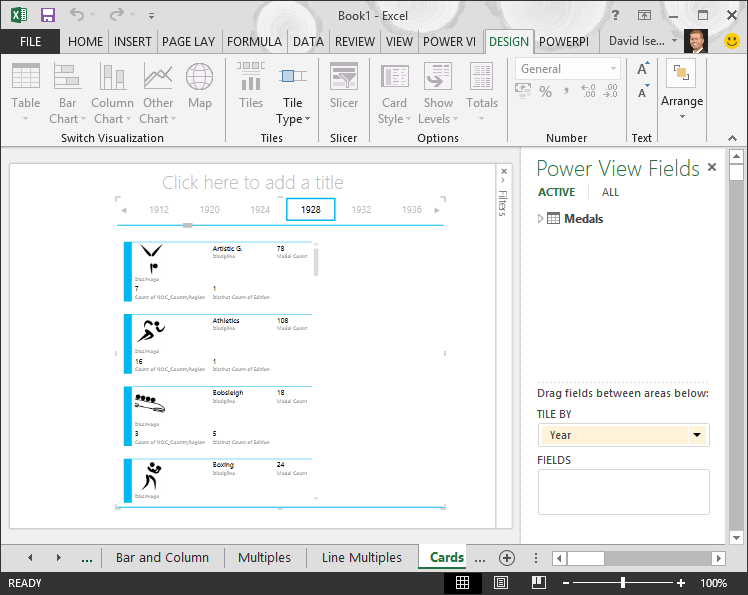
Det är enkelt att granska dessa kort baserat på året då medaljerna tilldelades. I Power View-fält, från tabellen Medaljer , drar du fältet År till området TILE BY. Visualiseringen ser nu ut som på följande skärm.

Nu är korten sida vid sida med År, men något annat hände också. Fältet TILE BY blev en behållare som vid det här laget bara innehåller korten du skapade i föregående steg. Vi kan dock lägga till i den behållaren och se hur användning av TILE BY kan skapa interaktiva rapporter som samordnar vyn över dina data.
Klicka i området bredvid kortens visualisering, men fortfarande i behållaren TILE BY. Fönstret Power View-fält ändras så att det återspeglar att du fortfarande befinner dig i behållaren TILE BY, men du är inte med i kortvisualiseringen. På följande skärm visas hur det visas i fönstret Power View-fält.
I Power View-fält väljer du ALLA för att visa alla tillgängliga tabeller. I tabellen Värdar väljer du Stad, Årstid, NOC_CountryRegion och FlagURL. I menyfliksområdet väljer du designväxelvisualiseringstabellkort >>>. Du vill att tabellen du just skapade ska fylla upp mer av det tillgängliga rapportutrymmet, så att du bestämmer dig för att ändra typen av kortvisualisering. Välj Bildtext för designalternativ >> för kortformat>. Det här var bättre. Rapporten ser nu ut som på följande skärm.

Lägg märke till att när du väljer ett annat År från panelerna längst upp i BEHÅLLAREN BRICKA EFTER synkroniseras även bildtextkortet som du just skapade med ditt val. Det beror på att båda kortvisualiseringarna finns i behållaren TILE BY som du har skapat. När du bläddrar i PANELEN EFTER och väljer 2002 ser rapporten till exempel ut som på följande skärm.

Du kan också ändra hur information om Power View-paneler visas. I menyfliksområdet väljer du DESIGN > Paneltyp > Panelflöde>. Panelvisualiseringarna ändras och Power View flyttar panelerna längst ned i behållaren för brickor, så som visas på följande skärm.

Som vi nämnde tidigare är dessa visualiseringar lika interaktiva för alla som visar dem när du publicerar rapporterna och gör dem tillgängliga på SharePoint.
Skapa punktdiagram och bubbeldiagram med tidsbaserade uppspelningsvisualiseringar
Du kan också skapa interaktiva diagram som visar ändringar över tid. I det här avsnittet skapar du punktdiagram och bubbeldiagram och visualiserar os-data på sätt som gör att alla som visar dina Power View-rapporter kan interagera med dem på intressanta och fantastiska sätt.
Skapa ett punktdiagram och bubbeldiagram
Skapa en ny Power View-rapport genom att välja POWER VIEW > Infoga > Power View i menyfliksområdet. Byt namn på rapporten Bubblor. I tabellen Medaljer väljer du Antal medaljer och NOC LandRegion. I området FÄLT klickar du på pilen bredvid NOC_CountryRegion och väljer Antal (distinkt) för att ange antalet lands- eller riktnummer i stället för själva koderna. Välj sedan Sport i tabellen Evenemang .
Välj DESIGN > Växla visualisering > Andra diagramspridare > om du vill ändra visualiseringen till ett punktdiagram. Rapporten ser nu ut som bilden nedan.

Dra sedan Händelse från tabellen Händelser till området STORLEK i Power View-fält. Rapporten blir mycket mer intressant och ser nu ut som på följande skärm.

Punktdiagrammet är nu ett bubbeldiagram och storleken på bubblan baseras på antalet medaljer som delas ut i varje sport.
Bubbeldiagrammet är också interaktivt. När du hovrar över radbubblan visas ytterligare data om den sporten i Power View, enligt följande bild.

Skapa Time-Based Spela upp visualiseringar
Många av visualiseringarna du skapar baseras på händelser som inträffar över tid. I OS-datauppsättningen är det intressant att se hur medaljer har delats ut genom åren. Följande steg visar hur du skapar visualiseringar som spelas upp, eller animeras, baserat på tidsbaserade data.
I punktdiagrammet som du skapade i föregående steg lägger du märke till området SPELA UPP AXEL i Power View-fält, så som visas på följande skärm.

Dra År från tabellen Medaljer till området UPPSPELNINGSAXEL . Här kommer den roliga delen. En axel skapas längst ned i punktdiagramvisualiseringen och en UPPSPELNING-ikon visas bredvid den, så som visas på bilden nedan. Tryck på Spela upp.

Se hur bubblorna rör sig, växer och krymper allteftersom åren rör sig längs Uppspelningsaxeln. Du kan också markera en viss bubbla, som i det här fallet är en viss Sport, och tydligt se hur den ändras när uppspelningsaxeln fortskrider. En linje följer kursen och markerar och spårar datapunkterna visuellt när axeln går framåt.
Välj Vattenlevande vatten och klicka sedan på Spela upp. Vattenlevande vatten är markerat och en vattenstämpel i det övre högra hörnet i rapporten visar År (UPPSPELNING-axeln) när UPPSPELNING-axeln går framåt. I slutet markeras den väg aquatics har tagit i visualiseringen, medan andra sporter är nedtonade. På följande skärm visas rapporten när Uppspelningsaxeln är klar.

Du kan markera fler än en sport genom att hålla ned CTRL och göra flera val. Prova själv. På följande skärm väljs tre sporter: Brottning, Friidrott och Aquatics.

Slutligen kan du filtrera punktdiagram precis som andra visualiseringar. Det finns många färger, eftersom det finns många sporter i datauppsättningen. I tabellen Medaljer drar du Årstid till området FÄRG i Power View-fält. Nu används bara två färger, en för varje årstid (sommar eller vinter). Följande skärm visar detta, men om du vill se hur coolt det ser ut kan du titta på videon i slutet av den här självstudiekursen.

Det finns massor av fantastiska, övertygande rapporter som du kan skapa med Power View. Varje visualisering ger en viss och tydlig vy till dina data. Om du vill ge ännu mer övertygande rapporter kan du kombinera olika visualiseringar på en enda rapportsida och få dina data att få liv.
Kontrollpunkt och test
Gå igenom det du lärt dig
I den här självstudiekursen lärde du dig hur du skapar multiplar, linjediagram, bubbeldiagram och punktdiagram. Du lärde dig också hur du panelar rapporten och hur du skapar en behållare där många rapporter kan ingå.
I den här självstudiekursen avrundas serien om hur du skapar Power View-rapporter.
Videor från os-datauppsättningen
Ibland är det trevligt att se de här uppgifterna i praktiken. I det här avsnittet hittar du länkar till videor som skapats med datauppsättningen OS. De här videoklippen liknar självstudiekurserna, men vissa arbetsböcker, Power Pivot-bilder eller Power View-blad kan skilja sig något.
Tack! Jag hoppas att du har haft den här självstudiekursen serien, och tyckte det var bra att förstå hur du gör din egen Power View rapporter. Du kan skapa fantastiska, integrerande och interaktiva rapporter med Power View och dela dem med business intelligence-portalen i SharePoint.
Självstudiekurser i den här serien
Följande lista innehåller länkar till alla självstudiekurser i den här serien:
- Importera data till Excel 2013 och skapa en datamodell
- Utöka datamodellrelationer med Excel 2013, Power Pivot och DAX
- Skapa kartbaserade Power View-rapporter
- Införliva Internet-data och ange standardinställningar för Power View-rapporter
- Skapa fantastiska Power View-rapporter
TEST
Vill du ta reda på hur väl du kommer ihåg det du lärt dig? Nu har du chansen. Följande test tar upp de funktioner, möjligheter och krav du har läst om i den här självstudiekursen. Du hittar svaren längst ned på sidan. Lycka till!
Fråga 1: Vad är ett annat namn för diagramtypen Multipler?
S: Rullningsdiagram.
B: Par diagram.
C: Trellis-diagram.
D: Siddiagram
Fråga 2: I vilket område i Power View-fält kan du skapa en behållare där du kan placera flera visualiseringar?
S: Området KOLUMNER.
B: Området SUMMARIZE.
C: PANELEN EFTER område.
D: CONTAINER-området.
Fråga 3: Om du vill skapa en animerad visualisering baserat på ett fält, till exempel ett datumfält, vilket Power View-fältområde ska du använda?
S: Området UPPSPELNINGSAXEL.
B: OMRÅDET VÅGRÄTA MULTIPLAR.
C: OMRÅDET ANIMERING.
D: Du kan inte skapa visualiseringar som är så coola, eller hur?
Fråga 4: Vad händer i multiplar-diagram om det finns fler cirkeldiagram än vad som får plats på en skärm?
S: Power View börjar automatiskt rulla genom cirkeldiagrammen.
B: Power View innehåller en rullningslist där du kan bläddra igenom de andra cirkeldiagrammen.
C: Power View skapar en rapport för endast så många cirkeldiagram som kan visas på skärmen samtidigt.
D: Alla cirkeldiagram placeras automatiskt på en skärm i Power View, oavsett hur många cirkeldiagram som krävs.
Testsvar
- Rätt svar: C
- Rätt svar: C
- Rätt svar: A
- Rätt svar: B
Obs
Data och bilder i den här självstudiekursserien bygger på följande:
- Olympics-datauppsättningen från Guardian News & Media Ltd.
- Flaggbilder från CIA Factbook (cia.gov)
- Befolkningsdata från Världsbanken (worldbank.org)
- Piktogram över olympiska grenar av Thadius856 och Parutakupiu