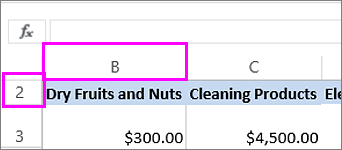
Om den första raden (rad 1) eller kolumnen (kolumn A) inte visas i kalkylbladet kan det vara lite svårt att ta fram den eftersom det inte finns något enkelt sätt att markera den raden eller kolumnen. Du kan markera hela kalkylbladet och sedan ta fram rader och kolumner (fliken Start , gruppen Celler , knappen Format , kommandot Dölj & Ta fram), men då visas alla dolda rader och kolumner i kalkylbladet, vilket du kanske inte vill göra. I stället kan du använda rutan Namn eller kommandot Gå till för att markera den första raden och kolumnen.
Om du vill markera den första dolda raden eller kolumnen i kalkylbladet gör du något av följande:
- Skriv A1 i namnrutan bredvid formelfältet och tryck på RETUR.

- På fliken Start i gruppen Redigering väljer du Sök & Markera och sedan Gå till. Skriv A1 i rutan Referens och välj sedan OK.
- Skriv A1 i namnrutan bredvid formelfältet och tryck på RETUR.
Välj Format i gruppen Celler på fliken Start.
Gör något av följande:
- Under Synlighet väljer du Dölj & Ta fram och sedan Ta fram rader eller Ta fram kolumner.
- Välj Radhöjd eller Kolumnbredd under Cellstorlek och ange sedan i rutan Radhöjd eller Kolumnbredd det värde som du vill använda för radhöjd eller kolumnbredd.