

Villkorsstyrd formatering markerar snabbt viktig information i ett kalkylblad. Men ibland räcker inte inbyggda formateringsregler hela vägen fram. Om du lägger till en formel i en villkorsstyrd formateringsregel får den en kraftinjektion och kan göra saker som inbyggda regler inte kan göra.
Anta till exempel att du spårar dina tandläkarpatienters födelsedagar för att se vilka som närmar sig och sedan markerar att de har fått en gratulationshälsning från dig.
I det här kalkylbladet visas den information vi vill med hjälp av villkorsstyrd formatering som drivs av två regler som var och en innehåller en formel. Den första regeln i kolumn A formaterar kommande födelsedagar och regeln i kolumn C formaterar celler när "Y" har angetts, vilket visar att gratulationshälsningen har skickats.
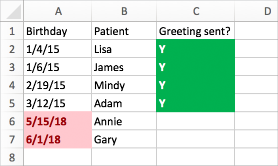
Så här skapar du den första regeln:
- Markera cellerna A2 till A7. Gör det genom att dra från A2 till A7.
- Klicka på Villkorsstyrd formatering> –ny regel på fliken Start.
- Klicka på Klassisk i rutan Formatmall.
- Under rutan Klassisk markerar du kryssrutan Formatera endast de värden som rangordnas högst eller lägst och ändrar den till Använd en formel för att avgöra vilka celler som ska formateras.
- I nästa ruta skriver du formeln: =A2>I DAG()
Formeln använder funktionen IDAG för att se om datumen i kolumn A är högre än idag (i framtiden). I så fall formateras cellerna. - Klicka på Anpassat format i rutan Formatera med.
- Klicka på fliken Tecken i dialogrutan Formatera celler.
- Välj Röd i rutan Färg. VäljFet i rutan Teckenstil.
- Klicka på OK tills alla dialogrutor har stängts.
Formateringen används i kolumn A.
Så här skapar du den andra regeln:
- Markera cellerna C2 till och med C7.
- Klicka på Villkorsstyrd formatering> –ny regel på fliken Start.
- Klicka på Klassisk i rutan Formatmall.
- Under rutan Klassisk markerar du kryssrutan Formatera endast de värden som rangordnas högst eller lägst och ändrar den till Använd en formel för att avgöra vilka celler som ska formateras.
- I nästa ruta skriver du formeln: =C2="Y"
Formeln testar om cellerna i kolumn C innehåller "Y" (citattecknen runt Y:et innebär att det är text). I så fall formateras cellerna. - Klicka på Anpassat format i rutan Formatera med.
- Högst upp klickar du på fliken Tecken.
- Välj Vit i rutan Färg. VäljFet i rutan Teckenstil.
- Högst upp klickar du på fliken Fyllning och väljer sedan Grön som Bakgrundsfärg.
- Klicka på OK tills alla dialogrutor har stängts.
Formateringen används i kolumn C.
Testa själv
I exemplen ovan används mycket enkla formler för villkorsstyrd formatering. Experimentera på egen hand och använd andra formler som du är van vid.
Här följer ytterligare ett exempel om du vill gå vidare till nästa nivå. Ange följande datatabell i arbetsboken. Börja i cell A1. Därefter väljer du cellerna D2:D11 och skapar en ny villkorsstyrd formateringsregel som använder följande formel:
=ANTAL.OM($D$2:$D$11;D2)>1
Kontrollera att det gäller för cellerna D2:D11 när du skapar regeln. Ange ett färgformat som ska tillämpas på celler som motsvarar villkoren (d.v.s. det finns fler än en instans av en stad i kolumnen D – Malmö och Göteborg).
| Förnamn | Efternamn | Telefon | Stad |
|---|---|---|---|
| Anna | Lidman | 555 12 13 | Malmö |
| Jonas | Barnhill | 555 12 14 | Piteå |
| Torleif | Grauner | 555 12 15 | Göteborg |
| Mikael | Sandberg | 555 12 16 | Helsingborg |
| Johan | Letzén | 555 12 17 | Umeå |
| Katarina | Larsson | 555 12 18 | Göteborg |
| Bengt | Hasselgren | 555 12 19 | Kristianstad |
| Glenn | Sjöblom | 555 12 20 | Ystad |
| Kerstin | Zakardissnehf | 555 12 21 | Malmö |
| Esther | Engström | 555 12 22 | Luleå |