

När du anger en matrisformel använder du oftast ett cellområde i kalkylbladet, men du behöver inte göra det. Du kan också använda matriskonstanter, värden som du anger i formelfältet inom klammerparenteser: {}. Sedan kan du namnge konstanten så att den är enklare att använda igen.
Du kan använda konstanter i matrisformler eller var för sig.
Skriv en inledande klammerparentes, önskade värden och en avslutande klammerparentes i matrisformeln. Här är ett exempel:
=SUM(A1:E1*{1,2,3,4,5})
Konstanten finns inuti klammerparenteserna ({ }), och ja, du skriver verkligen in de klammerparenteserna manuellt.Skriv resten av formeln och tryck på Ctrl+Skift+Retur.
Formeln ser ut ungefär som{=SUM(A1:E1*{1,2,3,4,5})}, och resultatet ser ut så här: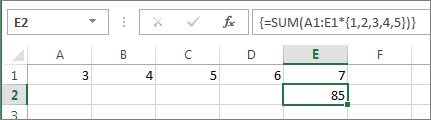
I formeln multipliceras A1 med 1 och B1 med 2 och så vidare, så att du inte behöver ange 1,2,3,4,5 i cellerna på kalkylbladet.
Använda en konstant för att ange värden i en kolumn
För att ange värden i en enskild kolumn, till exempel tre celler i kolumn C, kan du:
- Markera de celler du vill använda.
- Ange ett likhetstecken och din konstant. Avgränsa värdena i konstanten med semikolon, inte kommatecken. Om du skriver text omger du den med dubbla citattecken. Exempelvis:
={"Quarter 1";"Quarter2";"Quarter 3"} - Tryck på Ctrl+Skift+Retur. Konstanten ser ut så här:
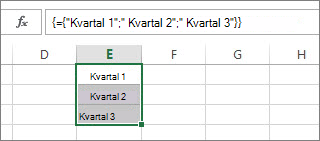
I nördtermer är denna konstant endimensionell vertikal.
Använda en konstant för att ange värden i en rad
Om du snabbt vill ange värden i en enskild rad, till exempel cellerna F1, G1 och H1, kan du:
- Markera de celler du vill använda.
- Ange ett likhetstecken och konstanten, men den här gången ska du avgränsa värdena med kommatecken, inte semikolon. Till exempel: ={1,2,3,4,5}
- Tryck på Ctrl+Skift+Retur. Konstanten ser ut så här:
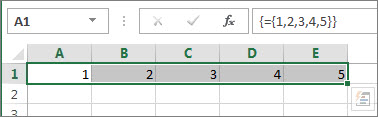
I nördtermer är denna konstant endimensionell horisontell.
Använda en konstant för att ange värden i flera kolumner och rader
- Markera de celler du vill använda.
Se till att antalet rader och kolumner som du väljer matchar antalet värden i konstanten. Om konstanten till exempel skriver data till fyra kolumner och tre rader, markerar du så många kolumner och rader. - Ange ett likhetstecken och din konstant. I det här fallet ska du avgränsa värdena på varje rad med kommatecken och använda ett semikolon i slutet av varje rad. Till exempel:
={1\2\3\4;5\6\7\8;9\10\11\12} - Tryck på Ctrl+Skift+Retur. Konstanten ser ut så här:
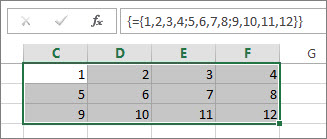
I nördtermer är denna konstant tvådimensionell eftersom den fyller kolumner och rader. Undrar: Du kan inte skapa en tredimensionell konstant, vilket innebär att du inte kan kapsla in en konstant i en annan.
Använda en konstant i en formel
Nu när du är bekant med matriskonstanter, här är ett fungerande exempel.
- Ange (eller kopiera och klistra in) den här formeln i en tom cell och tryck sedan på Ctrl+Skift+Retur:
=SUMMA(A1:E1*{1,2,3,4,5})
Värdet 85 visas i cell A3.
Vad hände? Du multiplicerade värdet i A1 med 1, värdet i cell B2 med 2 och så vidare. Sedan adderade funktionen SUMMA resultaten. Du kan också ange formeln som =SUMMA(A1*1;B1*2;C1*3;D1*4;E1*5)
Om du vill kan du ange båda uppsättningarna med värden som matriskonstanter:
=SUMMA({3,4,5,6,7}*{1,2,3,4,5})
Prova genom att kopiera formeln, markera en tom cell och klistra in formeln i formelfältet. Tryck sedan på Ctrl+Skift+Retur. Du ser samma resultat.
Obs
Om konstanterna inte fungerar kan du försöka lösa de här problemen:
- Se till att avgränsa värdena med rätt tecken. Om du utelämnar ett semikolon eller ett omvänt snedstreck, eller om du placerar ett tecken på fel ställe, kanske matriskonstanten inte ser rätt ut, eller så kan ett varningsmeddelande visas.
- Du kan ha markerat ett cellområde som inte motsvarar antalet element i konstanten. Om du till exempel markerar en kolumn med sex celler som ska användas i en konstant med fem celler, visas felet #N/A i den tomma cellen. Om du inte markerar tillräckligt många celler utelämnas de värden som saknar en motsvarande cell.
- Mer information om matrisformler finns i