
Använd dialogrutan Namnhanteraren när du vill arbeta med alla definierade namn och tabellnamn i en arbetsbok. Du kanske till exempel vill hitta namn med fel, bekräfta ett namns värde och referens, visa eller redigera beskrivande kommentarer eller bestämma omfattningen. Du kan också sortera och filtrera listan med namn och enkelt lägga till, ändra eller ta bort namn från en plats.
Öppna dialogrutan Namnhanteraren genom att klicka på Namnhanteraren i gruppen Definierade namn på fliken Formler.
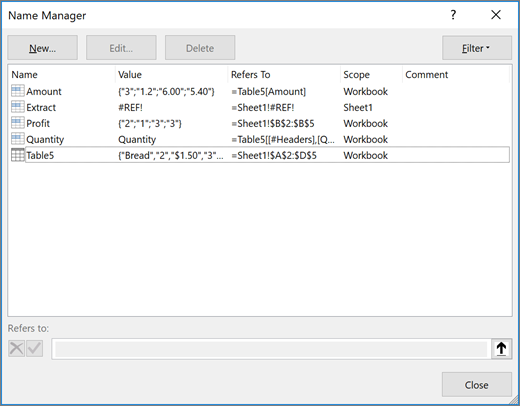 I dialogrutan Namnhanteraren visas följande information om respektive namn i en listruta:
| Kolumnnamn | Beskrivning |
|---|---|
| Namn | Något av följande:
|
| Värde | Det aktuella värdet för namnet, exempelvis resultatet av en formel, en strängkonstant, ett cellområde, ett fel, en värdematris eller en platshållare om formeln inte kan utvärderas. Nedan följer några representativa exempel:
|
| Refererar till | Den aktuella referensen för namnet. Nedan följer några representativa exempel:
|
| Omfattning |
|
| Kommentar | Ytterligare information med högst 255 tecken. Nedan följer några representativa exempel:
|
| Refererar till: | Referensen för det markerade namnet. Du kan snabbt redigera området för ett namn genom att ändra informationen i rutan Refererar till . När du har gjort ändringen kan du klicka på Checka in  att spara ändringarna, eller klicka på Avbryt att spara ändringarna, eller klicka på Avbryt att ignorera ändringarna. att ignorera ändringarna. |


Obs
- Du kan inte använda dialogrutan Namnhanteraren medan du ändrar innehållet i en cell.
- I dialogrutan Namnhanteraren visas inga namn som har definierats i Visual Basic för Applications (VBA) och inte heller dolda namn (där egenskapen Synlig har värdet Falskt).
Skapa ett namngivet område
Klicka på Definiera namn i gruppen Definierade namn på fliken Formler.
Skriv det namn du vill använda för referensen i rutan Namn i dialogrutanNytt namn.
Obs
Namn kan vara maximalt 255 tecken långa.
Arbetsboken används automatiskt som standard. Om du vill ändra namnets omfattning väljer du namnet på ett kalkylblad i listrutan Omfattning .
Du kan, om du vill, ange en beskrivande kommentar på högst 255 tecken i rutan Kommentar.
Gör något av följande i rutan Refererar till:
Klicka på Dölj dialogruta
 (vilket tillfälligt döljer dialogrutan), markera cellerna i kalkylbladet och klicka sedan på Visa dialogruta
 .
.Om du vill ange en konstant skriver du = (likhetstecken) och konstantvärdet.
Om du vill ange en formel skriver du = och sedan formeln.
Tips
- Var försiktig med att använda absoluta eller relativa referenser i formeln. Om du skapar referensen genom att klicka på cellen du vill referera till skapas en absolut referens i Excel, till exempel "Blad1!$B$1". Om du skriver en referens, till exempel "B1", är det en relativ referens. Om den aktiva cellen är A1 när du definierar namnet betyder referensen till "B1" egentligen "cellen i nästa kolumn". Om du använder det definierade namnet i en formel i en cell blir referensen till cellen i nästa kolumn i förhållande till där du anger formeln. Om du till exempel anger formeln i C10 blir referensen D10 och inte B1.
- Mer information – Växla mellan relativa, absoluta och blandade referenser
Klicka på OK för att slutföra proceduren och gå tillbaka till kalkylbladet.
Obs
Om du vill göra dialogrutan Nytt namn bredare eller längre klickar du på den och drar sedan i handtaget i dess botten.
Redigera ett namn
Om du ändrar ett definierat namn eller tabellnamn ändras även all användning av det namnet i arbetsboken.
- Klicka på Namnhanteraren i gruppen Definierade namn på fliken Formler.
- Dubbelklicka på det namn som du vill redigera i dialogrutan Namnhanteraren eller klicka på namnet som du vill ändra och klicka sedan på Redigera.
- Skriv det nya namnet för referensen i rutan Namn i dialogrutan Redigera namn.
- Ändra referensen i rutan Refererar till och klicka på OK.
- I dialogrutan Namnhanteraren , i rutan Refererar till , ändrar du cellen, formeln eller konstanten som representeras av namnet.
Ta bort ett eller flera namn
Klicka på Namnhanteraren i gruppen Definierade namn på fliken Formler.
Klicka på namnet som du vill ändra i dialogrutan Namnhanteraren.
Markera ett eller flera namn genom att göra något av följande:
- Klicka på det namn du vill markera.
- Om du vill markera flera namn i en grupp som ligger intill varandra klickar du och drar markeringen över namnen eller håller ned SKIFT och klickar med musknappen på alla namn i gruppen.
- Om du vill markera en grupp med flera namn som inte är placerade intill varandra håller du ned CTRL och klickar med musknappen på alla namn i gruppen.
Klicka på Ta bort.
Bekräfta borttagningen genom att klicka på OK.
Filtrera namn
Använd kommandona i listrutan Filter om du snabbt vill visa en delmängd av namnen. När du markerar ett kommando kommer du att omväxlande aktivera och inaktivera filtret, vilket gör det enkelt att kombinera eller ta bort olika filterfunktioner för att uppnå önskat resultat.
Du kan filtrera bland följande alternativ:
| Välj | Om du vill |
|---|---|
| Namn begränsade till kalkylblad | Visa endast de lokala namnen i kalkylbladet. |
| Namn begränsade till arbetsbok | Visa endast de globala namnen i arbetsboken. |
| Namn med fel | Visa endast namn med värden som innehåller fel (till exempel #REF, #VALUE eller #NAME). |
| Namn utan fel | Visa endast namn med felfria värden. |
| Definierade namn | Visa endast namn som har definierats av dig själv eller i Excel, t.ex. ett utskriftsområde. |
| Tabellnamn | Visa endast tabellnamn. |
Sortera namn
- Om du vill sortera listan med namn i stigande eller fallande ordning klickar du på kolumnrubriken.
Ändra storlek på kolumner
- Om du automatiskt vill storleksändra kolumnen så att den passar det längsta värdet dubbelklickar du på kolumnrubrikens högra sida.
Behöver du mer hjälp?
Du kan alltid fråga en expert i Excel Tech Community eller få support i Communities.
Se även
Varför visas dialogrutan Namnkonflikt i Excel?
Skapa ett namngivet område i Excel