
Kryssrutor är en mångsidig funktion i Excel som är användbar för att skapa interaktiva listor och formulär. I den här artikeln beskriver vi hur du lägger till, tar bort och växlar dem.
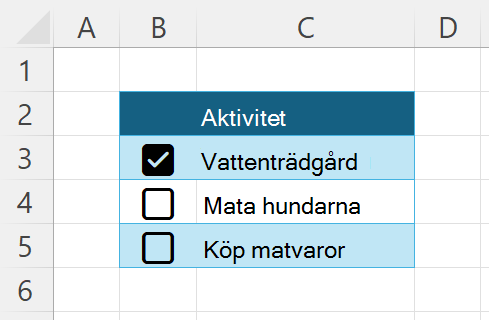
Infoga kryssrutor
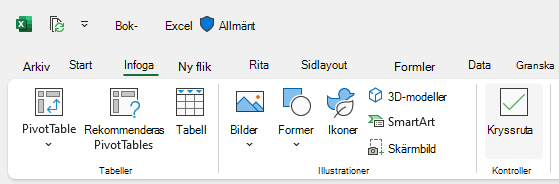
- Markera kryssrutorna i det område där du vill ha kryssrutor.
- Välj Infoga > kryssruta.
Ta bort kryssrutor
- Markera cellområdet med kryssrutorna som du vill ta bort.
- Tryck på Delete-tangenten . Om alla kryssrutor var avmarkerade kommer de att tas bort, annars blir de avmarkerade (nu kan du välja Ta bort igen för att ta bort dem).
Växla kryssrutor
Så här markerar eller avmarkerar du en kryssruta:
- Markera kryssrutan.
- Markera en eller flera kryssrutor och välj Blanksteg.
Kryssrutor har värdet SANT eller FALSKT
En kryssruta består av värdena SANT och FALSKT med kryssruteformatering.
- En markerad kryssruta har värdet SANT.
- En avmarkerad kryssruta har värdet FALSKT.
Om du refererar till en kryssrutecell med en formel skickas SANT eller FALSKT vidare till formeln.
Om du till exempel har en kryssruta i cell A1 kan du använda en formel som =OM(A1; "markerad"; "avmarkerad") för att visa ett anpassat meddelande baserat på kryssrutans tillstånd.
Ta bort kryssrutor men behålla SANT/FALSKT-värdena
Så här tar du bort kryssruteformatering (och all annan formatering) samtidigt som värdena bevaras:
- Markera cellområdet med kryssrutorna som du vill ta bort.
- Välj Start > Rensa > Rensa format.