
När celler inte är synliga i ett kalkylblad kan du titta på cellerna och cellernas formler i verktygsfältet Bevakningsfönster. Bevakningsfönster gör det enkelt att kontrollera, granska eller bekräfta formelberäkningar och resultat i stora kalkylblad. Med hjälp av Bevakningsfönster behöver du inte bläddra flera gånger eller gå till olika delar av kalkylbladet.
Det här verktygsfältet kan flyttas eller dockas på samma sätt som alla andra verktygsfält. Du kan t.ex. docka det längst ned i fönstret. Verktygsfältet spårar följande egenskaper för en cell: arbetsboken, ark, namn, cell, värde och formel.
Obs
Du kan bara ha en bevakning per cell.
Lägga till celler i Bevakningsfönster
Viktigt!
På en Mac utför du steg 2 i den här proceduren innan du utför steg 1. klicka alltså på Bevakningsfönster och markera sedan de celler som ska bevakas.
- Markera de celler du vill bevaka.
Om du vill markera alla celler i ett kalkylblad med formler klickar du på Sök & Ersätt i gruppen Redigering på fliken Start, klickar på Gå till special och klickar sedan på Formler. - Klicka på Bevakningsfönster i gruppen Formelgranskning på fliken Formler.
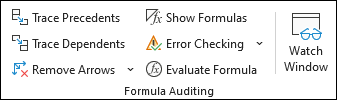
- Klicka på Lägg till

- Klicka på Lägg till.
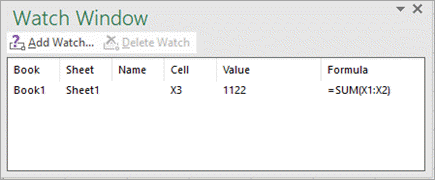
- Flytta verktygsfältet Bevakningsfönster ovanför, under, till vänster eller till höger om fönstret.
- Flytta gränslinjen på höger sida om kolumnrubriken om du vill ändra bredden på kolumnen.
- Om du vill visa den cell som en post i verktygsfältet Bevakningsfönster refererar till, dubbelklickar du på posten.
Obs
Celler med externa referenser till andra arbetsböcker visas i verktygsfältet Bevakningsfönster endast när den andra arbetsboken är öppen.
Ta bort celler från Bevakningsfönster
- Om verktygsfältet Bevakningsfönsterinte visas klickar du på Bevakningsfönster i gruppen Formelgranskning på fliken Formler.
- Markera cellerna som du vill ta bort.
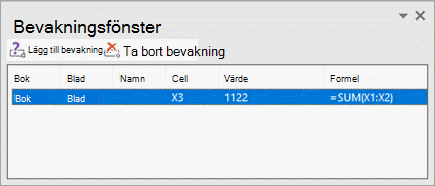
Om du vill markera flera celler håller du ned Ctrl och klickar sedan på cellerna. - Klicka på Ta bort knappen Bevakning
 .
.
Behöver du mer hjälp?
Du kan alltid fråga en expert i Excel Tech Community eller få support i Communities.