
I Excel finns det flera typer av alternativknappar och färgade trianglar som kan visas i eller bredvid en cell. Dessa knappar och trianglar ger användbara kommandon och information om innehållet i cellen, och de visas när du behöver dem. I den här artikeln beskrivs vad var och en av dessa knappar och trianglar betyder och hur du kan arbeta med dem.
Knappar som kan visas i kalkylbladet
De sju knapparna som kan visas bredvid en cell är följande: Alternativ för autokorrigering, Inklistringsalternativ, Alternativ för Autofyll, Spåra fel, Infoga alternativ och Använd formateringsregel för.
Alternativ för Autokorrigering
 för autokorrigering kan visas när du placerar muspekaren på den lilla blå rutan under text som har korrigerats. Om du till exempel skriver en hyperlänk eller en e-postadress i en cell kan knappen Alternativ för autokorrigering visas. Om du hittar text som du inte vill ska korrigeras kan du antingen ångra en korrigering eller aktivera eller inaktivera alternativen för autokorrigering. Om du vill aktivera eller inaktivera alternativ för autokorrigering klickar du på knappen Alternativ för autokorrigering och gör ett val i listan.
Mer information finns i Välja alternativ för autokorrigering av gemener/versaler, stavning och symboler .
Inklistringsalternativ
 Inklistringsalternativ visas precis under den inklistrade markeringen när du klistrar in text eller data. När du klickar på knappen visas en lista som hjälper dig att bestämma hur du ska klistra in informationen i kalkylbladet.
De tillgängliga alternativen beror på vilken typ av innehåll du klistrar in, vilket program du klistrar in från och formatet på texten där du klistrar in.
Mer information finns i Flytta eller kopiera celler och cellinnehåll.
Alternativ för Autofyll
 för Autofyll kan visas precis under den fyllda markeringen när du fyller i text eller data i ett kalkylblad. Om du till exempel skriver ett datum i en cell och sedan drar cellen nedåt för att fylla cellerna nedanför den, kan knappen Alternativ för Autofyll visas. När du klickar på knappen visas en lista med alternativ för hur du fyller i texten eller data.
De tillgängliga alternativen i listan beror på vilket innehåll du fyller i, vilket program du fyller i från och formatet på den text eller de data som du fyller i.
Mer information finns i Fylla i data automatiskt i kalkylbladsceller.
Spåra fel
 fel visas bredvid cellen där ett formelfel uppstår och en grön triangel visas i cellens övre vänstra hörn.
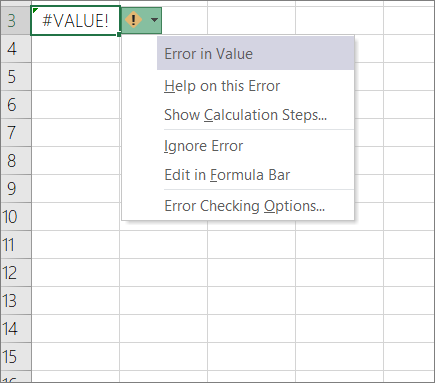
När du klickar på pilen bredvid knappen visas en lista med alternativ för felkontroll.
Mer information finns i Upptäck fel i formler.
Infoga alternativ
 alternativ kan visas bredvid infogade celler, rader eller kolumner.
När du klickar på pilen bredvid knappen visas en lista med formateringsalternativ.
Obs
Omdu inte vill att den här knappen ska visas varje gång du infogar formaterade celler, rader eller kolumner kan du inaktivera alternativet iAvancerade filalternativ>>> Ta bort kryssrutan bredvid Visa knappen Infoga alternativunder Klipp ut, kopiera och klistra> in.
Använd formateringsregel för
Knappen Använd formateringsregel för används för att ändra omfångsmetoden för villkorsstyrd formatering av data i en pivottabellrapport.
När du klickar på pilen bredvid knappen visas en lista med omfattningsalternativ.
Färgade trianglar som du kan se i ditt kalkylblad
De två färgade trianglarna som kan visas i en cell är grön (formelfel) och röd (kommentar).
Grön triangel
|
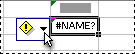
En grön triangel i det övre vänstra hörnet av en cell anger ett fel i formeln i cellen. Om du markerar cellen visas Spårningsfelknapp. Klicka på pilen bredvid knappen för att visa en lista med alternativ.
Mer information finns i Upptäck fel i formler. |
|---|
Röd triangel
|
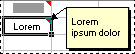
En röd triangel i det övre högra hörnet av en cell anger att det finns en anteckning i cellen. Om du placerar muspekaren över triangeln kan du visa texten i anteckningen. |
|---|
Behöver du mer hjälp?
Du kan alltid fråga en expert i Excel Tech Community eller få support i Communities.