
Om du behöver snabb åtkomst till relaterad information i en annan fil eller på en webbsida kan du infoga en hyperlänk i en kalkylbladscell. Du kan också infoga hyperlänkar i specifika diagramelement.
Obs
De flesta av skärmbilderna i den här artikeln har tagits i Excel 2016. Om du har en annan version kan vyn vara något annorlunda, men om inget annat anges är funktionerna desamma.
Skapa en länk till en ny fil
Klicka på den cell i ett kalkylblad där du vill skapa en länk.
Du kan också välja ett objekt, t.ex. en bild eller ett element i ett diagram, som du vill använda för att representera länken.- Gå till Infoga>länk.
Du kan också högerklicka på cellen eller bilden och sedan välja Länk på snabbmenyn, eller så kan du trycka på Ctrl+K.
Klicka på Skapa nytt dokument under Länka till.
Skriv ett namn för den nya filen i rutan Namn på nytt dokument.
Tips!
Om du vill ange en annan plats än den som visas under Fullständig sökväg kan du skriva den nya platsen före namnet i rutan Namn på nytt dokument eller klicka på Ändra för att välja den plats du vill använda och sedan klicka på OK.
Ange om du vill öppna den nya filen för redigering nu eller senare genom att klicka på Redigera det nya dokumentet senare eller Redigera det nya dokumentet nu under Tidpunkt för redigering.
Skriv den text som ska användas för att representera hyperlänken i rutan Text som ska visas.
Om du vill visa användbar information när pekaren placeras på hyperlänken klickar du på Skärmtips, skriver den text du vill ha i rutan Skärmtipstext och klickar sedan på OK.
Skapa en hyperlänk till en befintlig fil eller webbsida
Klicka på den cell i ett kalkylblad där du vill skapa en länk.
Du kan också välja ett objekt, t.ex. en bild eller ett element i ett diagram, som du vill använda för att representera länken.- Gå till Infoga>länk.
Du kan också högerklicka på cellen eller objektet och sedan välja Länk på snabbmenyn, eller så kan du trycka på Ctrl+K.
Välj Befintlig fil eller webbsida under Länka till.
Gör något av följande:
- Om du vill välja en fil väljer du Aktuell mapp och sedan den fil du vill länka till.
Du kan byta mapp genom att klicka på en annan mapp i listan Leta i. - Välj en webbsida genom att välja Bläddrade sidor och välj sedan den webbsida som du vill länka till.
- Om du vill välja en fil som du nyligen har använt väljer du Senaste filer och sedan den fil du vill länka till.
- Om du vet var filen eller webbsidan som du vill länka till finns kan du skriva informationen direkt i rutan Adress.
- Om du vill hitta en webbsida väljer du Bläddra på webben,
 , öppnar den webbsida du vill länka till och växlar sedan tillbaka till Excel utan att stänga webbläsaren.
- Om du vill välja en fil väljer du Aktuell mapp och sedan den fil du vill länka till.
Om du vill skapa en länk till en viss plats i filen eller på webbsidan väljer du Bokmärke och dubbelklickar sedan på det bokmärke som du vill använda.
Obs
Filen eller webbsidan som du länkar till måste innehålla ett bokmärke.
Skriv den text som ska användas för att representera hyperlänken i rutan Text som ska visas.
Om du vill att användbar information ska visas när pekaren placeras på länken väljer du Skärmtips, skriver den text du vill använda i textrutan Skärmtips och väljer sedan OK.
Skapa en hyperlänk till en viss plats i en arbetsbok
Om du vill länka till en plats i den aktuella arbetsboken eller en annan arbetsbok kan du antingen definiera ett namn för målcellerna eller använda en cellreferens.
Om du vill använda ett namn måste du namnge målcellerna i målarbetsboken.
Namnge en cell eller ett cellområdeMarkera cellen, cellområdet eller de icke angränsande markeringar som du vill namnge.
Klicka på rutan Namn längst till vänster i


 Namnruta
Skriv namnet för cellerna i rutan Namn och tryck på RETUR.
Obs
Namn får inte innehålla blanksteg och måste börja med en bokstav.
Klicka på den cell där du vill skapa en länk i ett kalkylblad i källarbetsboken.
Du kan också välja ett objekt, t.ex. en bild eller ett element i ett diagram, som du vill använda för att representera länken.- Gå till Infoga>länk.
Du kan också högerklicka på cellen eller objektet och sedan välja Länk på snabbmenyn, eller så kan du trycka på Ctrl+K.
Gör något av följande under Länka till:
- Om du vill länka till en plats i den aktuella arbetsboken väljer du Plats i det här dokumentet.
- Om du vill länka till en plats i en annan arbetsbok väljer du Befintlig fil eller webbsida, letar upp och väljer den arbetsbok som du vill länka till och väljer sedan Bokmärke.
Gör något av följande:
- Klicka på det kalkylblad som du vill länka till i rutan Eller välj en plats i det här dokumentet, under Cellreferens, skriv cellreferensen i rutan Skriv i cellreferensen och välj sedan OK.
- I listan under Definierade namn markerar du namnet som representerar de celler som du vill länka till och väljer sedan OK.
Skriv den text som ska användas för att representera hyperlänken i rutan Text som ska visas.
Om du vill att användbar information ska visas när pekaren placeras på länken väljer du Skärmtips, skriver den text du vill använda i textrutan Skärmtips och väljer sedan OK.
Skapa en anpassad hyperlänk med hjälp av funktionen HYPERLÄNK
Använd funktionen HYPERLÄNK till att skapa en länk till ett dokument eller en annan resurs på en nätverksserver, i ett intranät eller på Internet. Det länkade objektet öppnas när du klickar i cellen som innehåller funktionen HYPERLÄNK.
Syntax
Syntaxen för funktionen HYPERLÄNK är
=HYPERLÄNK(link_location; [friendly_name])
- link_location är URL:en eller sökvägen till länkmålet
- friendly_name är texten som visas i cellen
Exempel
Här är några exempel på hyperlänkar:
- Hyperlänk till en webbsida
=HYPERLÄNK("https://www.example.com"; "Exempel på besök")
"Exempel på besök" visas som klickbar text. - Hyperlänk till en e-postadress
=HYPERLÄNK("mailto:someone@example.com", "skicka Email") - Hyperlänk till specifika celler i kalkylbladet
=HYPERLÄNK("#A10"; "Gå till cell A10") - Hyperlänk till ett annat kalkylblad i samma arbetsbok
=HYPERLÄNK("#Sheet2! A1", "Gå till Blad2") - Hyperlänk till en annan arbetsbok =HYPERLÄNK("C:\\Users\\YourName\\Documents\\AnotherWorkbook.xlsx"; "Öppna en annan arbetsbok")
- Länka till en viss fil på enheten
=HYPERLÄNK("C:\\Users\\YourName\\Documents\\Report.docx"; "Öppna rapport")
Skapa en hyperlänk till en e-postadress
När du klickar på en länk till en e-postadress startas e-postprogrammet automatiskt och skapar ett e-postmeddelande med rätt adress i rutan Till, förutsatt att du har ett e-postprogram installerat.
Klicka på den cell i ett kalkylblad där du vill skapa en länk.
Du kan också välja ett objekt, t.ex. en bild eller ett element i ett diagram, som du vill använda för att representera länken.- Gå till Infoga>länk.
Du kan också högerklicka på cellen eller objektet och sedan välja Länk på snabbmenyn, eller så kan du trycka på Ctrl+K.
Välj E-postadress under Länka till.
Skriv den e-postadress som du vill använda i rutan E-postadress.
Ange e-postmeddelandets ämne i rutan Ämne.
Obs
Vissa webbläsare och e-postprogram känner inte igen ämnesraden.
Skriv den text som ska användas för att representera hyperlänken i rutan Text som ska visas.
Om du vill att användbar information ska visas när pekaren placeras på länken väljer du Skärmtips, skriver den text du vill använda i textrutan Skärmtips och väljer sedan OK.
Du kan också skapa en hyperlänk till en e-postadress i en cell genom att skriva adressen direkt i cellen. Till exempel skapas en länk automatiskt när du skriver en e-postadress, till exempel someone@example.com.
Skapa en extern referenslänk till kalkylbladsdata på webben
Du kan infoga en eller flera externa referenser (även kallade länkar) från en arbetsbok till en annan arbetsbok som finns på intranätet eller på Internet. Arbetsboken behöver inte sparas som en HTML-fil.
Öppna källarbetsboken och markera den cell eller det cellområde som du vill kopiera.
Gå tillHemurklipp>>Kopiera.

Växla till det kalkylblad där du vill placera informationen och klicka sedan i cellen där du vill att informationen ska visas.
Gå till Start>Klistra in>Klistra in special.
Välj Klistra in länk.
En extern referens skapas för cellen eller för varje cell i cellområdet.
Obs
Det kan vara enklare att skapa en extern referenslänk utan att öppna arbetsboken på webben. För varje cell i målarbetsboken där du vill ha den externa referenslänken, klickar du på cellen och skriver sedan ett likhetstecken (=), URL-adressen och platsen i arbetsboken. Till exempel:
='http://www.someones.homepage/[file.xls]Blad1'! A1
='ftp.server.somewhere/file.xlsx'!MyNamedCell
Markera en länk utan att aktivera hyperlänken
Om du vill markera en hyperlänk utan att aktivera länken till dess mål gör du något av följande:
- Klicka på cellen som innehåller länken, håll ned musknappen tills pekaren blir ett
 och släpp sedan musknappen.
 - Använd piltangenterna för att markera cellen som innehåller hyperlänken.
- Om hyperlänken är en bild håller du ned Ctrl och markerar sedan bilden.
Ändra en länk
Du kan ändra en befintlig hyperlänk i arbetsboken genom att ändra dess mål, dess utseende, text eller bild som används för att representera den.
Ändra målet för en hyperlänk
Markera cellen eller bilden som innehåller den hyperlänk du vill ändra.
Tips
Om du vill markera en cell som innehåller en hyperlänk utan att gå till länkmålet, klickar du på cellen och håller ned musknappen tills pekaren blir ett kors
och släpper sedan musknappen. Du kan också använda piltangenterna för att markera cellen. Om du vill markera ett bildobjekt håller du ned Ctrl och markerar bilden.- Gå till Infoga>länk.
Du kan också högerklicka på cellen eller bilden och sedan välja Redigera länk på snabbmenyn, eller så kan du trycka på Ctrl+K.
Gör önskade ändringar i dialogrutan Redigera hyperlänk.
Obs
Om hyperlänken skapades med kalkylbladsfunktionen HYPERLÄNK måste du redigera formeln om du vill ändra målet. Markera cellen som innehåller hyperlänken och välj sedan formelfältet för att redigera formeln.
Hjälpmedelsassistenten för hyperlänkar
Excel innehåller nu Hjälpmedelsassistenten, som automatiskt flaggar otillgängliga hyperlänkar när du skapar eller redigerar dem. Verktyget identifierar bland annat problem:
- Långa eller komplexa rå-URL:er utan beskrivande text.
- Länkar som saknar meningsfulla sammanhangsberoende formuleringar som förklarar vart länken leder.
- Länkar saknar beskrivande länktext.
Om du vill visa och åtgärda de här problemen går du till fliken>Granska Kontrollera tillgänglighetskontroll>.
Ändra utseendet på hyperlänktexten
Du kan ändra utseende på all hyperlänktext i den aktiva arbetsboken genom att ändra cellformatet för hyperlänkar.
Gå tillStartcellformat.>
Gör följande under Data och modell:
Om du vill ändra utseendet på länkar som inte har klickats på för att gå till deras destinationer högerklickar du på Hyperlänk och väljer sedan Ändra.
Om du vill ändra utseende på länkar som har klickats på för att gå till deras destinationer högerklickar du på Följd hyperlänk och väljer sedan Ändra.
Obs
Cellformatet för Hyperlänk är bara tillgängligt när arbetsboken innehåller en länk. Cellformatet för Följd hyperlänk är bara tillgängligt när arbetsboken innehåller en länk som har klickats på.
Välj Format i dialogrutan Formatmall.
Välj de formateringsalternativ du vill använda på fliken Tecken och fliken Fyll och välj sedan OK.
Obs
- De alternativ du väljer i dialogrutan Formatera celler visas som markerade under Formatmall omfattar i dialogrutan Formatmall. Du kan avmarkera kryssrutorna för de alternativ som du inte vill använda.
- Ändringar som du gör i cellformaten Hyperlänk och Följd hyperlänk gäller för alla länkar i den aktuella arbetsboken. Du kan inte ändra utseende på enskilda hyperlänkar.
Ändra hyperlänkens text eller bild
Markera cellen eller bilden som innehåller den hyperlänk du vill ändra.
Tips
Om du vill markera en cell som innehåller en hyperlänk utan att gå till länkmålet, klickar du på cellen och håller ned musknappen tills pekaren blir ett kors
och släpper sedan musknappen. Du kan också använda piltangenterna för att markera cellen. Om du vill markera ett bildobjekt håller du ned Ctrl och markerar bilden.Utför en eller flera av följande åtgärder:
- Om du vill ändra länktexten klickar du i formelfältet och redigerar sedan texten.
- Om du vill ändra formatet för en bild högerklickar du på den och väljer sedan det alternativ som du vill ändra formatet på.
- Om du vill ändra texten i ett bildobjekt dubbelklickar du på bildobjektet och gör sedan önskade ändringar.
- Om du vill ändra bilden för hyperlänken infogar du en ny bild och skapar en hyperlänk med samma mål. Därefter tar du bort den gamla bilden och hyperlänken.
Kopiera eller flytta en hyperlänk
- Högerklicka på hyperlänken som du vill kopiera eller flytta och välj sedan Kopiera eller Klipp ut på snabbmenyn.
- Högerklicka på cellen du vill kopiera eller flytta hyperlänken till, och välj sedan Klistra in på snabbmenyn.
Ange basadressen för hyperlänkarna i en arbetsbok
Som standard är alla ospecificerade sökvägar till målfilerna för hyperlänkar relativa till den aktiva arbetsbokens lagringsplats. Använd den här proceduren när du vill ange en annan standardsökväg. Varje gång du skapar en hyperlänk till en fil på den platsen behöver du bara ange filnamnet, inte sökvägen, i dialogrutan Infoga hyperlänk dialogrutan.
- Klicka på fliken Arkiv.
- Klicka på Info. Klicka på Egenskaper och välj sedan Avancerade egenskaper.

- På fliken Sammanfattning i textrutan Hyperlänkbas skriver du den sökväg du vill använda.
Obs
Du kan åsidosätta hyperlänkens basadress genom att använda den fullständiga eller absoluta adressen för hyperlänken i dialogrutan Infoga hyperlänk.
Ta bort en länk
Gör något av följande om du vill ta bort en hyperlänk:
- Om du vill ta bort en hyperlänk och hyperlänktexten högerklickar du på cellen som innehåller hyperlänken och klickar sedan på Radera innehåll på snabbmenyn.
- Om du vill ta bort en hyperlänk och hyperlänkbilden håller du ned Ctrl och klickar på bilden. Tryck sedan på Radera.
- Om du vill inaktivera en enskild hyperlänk högerklickar du på hyperlänken och klickar sedan på Ta bort hyperlänk på snabbmenyn.
Läs mer om hyperlänkar
En hyperlänk öppnar en annan sida eller fil när du klickar på den. Hyperlänkens mål är ofta en annan webbsida, men kan också vara en bild, en e-postadress eller ett program. Själva länken kan vara text eller en bild.
När en webbplatsanvändare klickar på länken visas målet i en webbläsare eller öppnas eller körs, beroende på typen av mål. En länk till en sida visar till exempel sidan i webbläsaren och en länk till en AVI-fil öppnar filen i en mediespelare.
Så här används hyperlänkar
Du kan använda hyperlänkar för att göra följande:
- Navigera till en fil eller webbsida i ett nätverk, intranät eller på Internet
- Navigera till en fil eller webbsida som du planerar att skapa
- skicka ett e-postmeddelande
- starta en filöverföring, t.ex. en filhämtning eller en FTP-process
När du pekar på text eller på en bild som innehåller en länk förvandlas pekaren till en  , vilket betyder att texten eller bilden är något som du kan klicka på.
Vad en URL är och hur den fungerar
När du skapar en hyperlänk kodas dess mål som en URL (Uniform Resource Locator), till exempel:
http://example.microsoft.com/news.htm
file://Datornamn/DeladMapp/Filnamn.htm
En URL innehåller ett protokoll, till exempel HTTP, FTP eller FILE, en webbserver eller nätverksplats, samt en sökväg och ett filnamn. Följande bild definierar delarna i en webbadress:
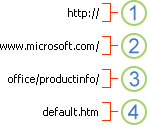
1. veckor Protokoll som används (http, ftp, fil)
2. veckor Webbserver eller nätverksplats
3. veckor Sökväg
4. veckor Filnamn
Absoluta och relativa hyperlänkar
En absolut URL innehåller en fullständig adress, inklusive protokollet, webbservern, sökvägen och filnamnet.
En relativ URL har en eller flera delar som saknas. Den informationen som saknas kommer från sidan som innehåller URL-adressen. Om exempelvis protokollet och webbservern saknas använder webbläsaren den aktuella sidans protokoll och domän, t.ex. .com, .org eller .edu.
Det är vanligt att sidorna på webben använder relativa webbadresser som bara innehåller en del av sökvägen och filnamnet. Om filerna flyttas till en annan server fortsätter länkar att fungera så länge sidornas relativa positioner förblir oförändrade. En länk på Produkter.htm pekar till exempel på en sida med namnet apple.htm i en mapp med namnet Mat. Om båda sidorna flyttas till en mapp med namnet Mat på en annan server är URL:en i länken fortfarande korrekt.
I en Excel-arbetsbok är ospecificerade sökvägar till länkmålfiler som standard relativa till den aktiva arbetsbokens plats. Du kan ange en annan basadress som standard så att du bara behöver ange filnamnet och inte sökvägen i dialogrutan Infoga hyperlänk varje gång du skapar en länk till en fil på den platsen.
Behöver du mer hjälp?
Du kan alltid fråga en expert i Excel Tech Community eller få support i Communities.