

Tips
Läs mer om Microsoft Forms eller kom igång direkt och skapa en undersökning, ett test eller en omröstning. Vill du ha ett mer avancerat varumärke, avancerade frågetyper och dataanalys? Prova Dynamics 365 Customer Voice.
Om du skapar en lång undersökning eller frågeformulär är det bra att ordna dina frågor på flera sidor, eller avsnitt, som du enkelt kan ordna om. Avsnitt kan också orientera dina formulärsvarare i en lång undersökning som har ordnats i mindre delar.
Lägga till avsnitt
I Microsoft Forms öppnar du undersökningen, frågeformuläret eller någon annan typ av formulär där du vill lägga till avsnitt.
Välj + Lägg till nytt.
Bläddra längst ned i undersökningen, frågeformuläret eller formuläret och välj Lägg till ny fråga.
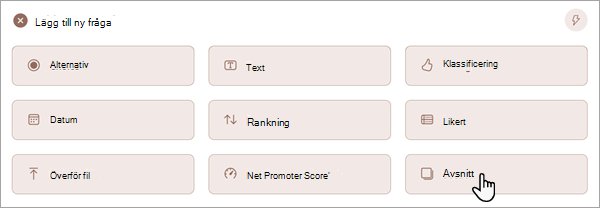
Välj Avsnitt.
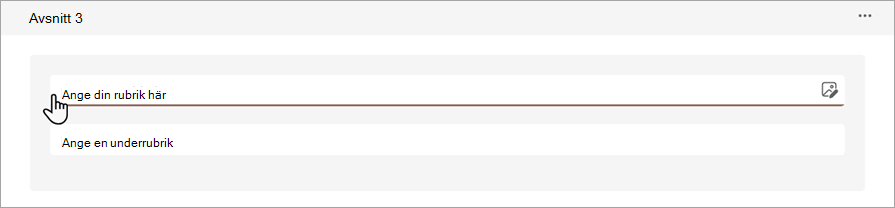
Lägg till en avsnittsrubrik och en underrubrik om du vill ge frågorna i det här avsnittet mer sammanhang.
Obs
Funktionen blanda fråga är inaktiverad när du inkluderar avsnitt i formuläret.
Ordna avsnitt
I det avsnitt som du vill duplicera, ta bort eller flytta väljer du Fler inställningar för knappen
 i det övre högra hörnet i avsnittet.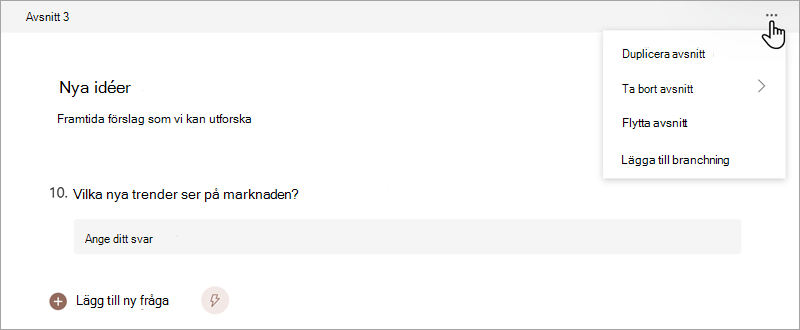
Välj ett av följande alternativ:
- Duplicering av avsnitt – skapa en kopia av frågorna i det avsnittet.
- Ta bort avsnitt – Välj Bara avsnitt om du bara vill ta bort avsnittsrubriken eller välj Avsnitt och frågor om du vill ta bort avsnittet och alla frågor i det.
- Flytta avsnitt – I dialogrutan Flytta upp avsnitt använder du pilarna Flytta upp och Flytta ned för att ändra ordningen på avsnitten.
- Lägg till förgrening – Förgrena ditt avsnitt så att svarare bara ser frågor som är relevanta för dem. Om frågorna inte är tillämpliga, dirigeras den svarande om till en annan uppsättning frågor eller får hoppa över en frågeuppsättning helt. Mer information om förgrening finns i Använda förgreningslogik i Microsoft Forms.
Feedback för Microsoft Forms
Vi vill höra från dig! För att skicka feedback om Microsoft Forms går du till det övre högra hörnet i formuläret och väljer Fler formulärinställningar>Feedback.
Se även
Skapa ett formulär med Microsoft Forms