
Tips
Läs mer om Microsoft Forms eller kom igång direkt och skapa en undersökning, ett test eller en omröstning. Vill du ha ett mer avancerat varumärke, avancerade frågetyper och dataanalys? Prova Dynamics 365 Customer Voice.
Microsoft Forms innehåller ett omfattande arbetsflöde för betygssättning som gör att du som författare effektivt kan tilldela poäng per fråga till elever och ge feedback på flera olika sätt. Du kan exportera testresultat till Microsoft Excel för mer djupgående analys och diagram samt ta bort eller skriva ut en sammanfattning av alla svar.
Visa sammanfattningsinformation för svar för testet
I Microsoft Forms öppnar du det test som du vill granska resultaten för och väljer sedan fliken Svar.
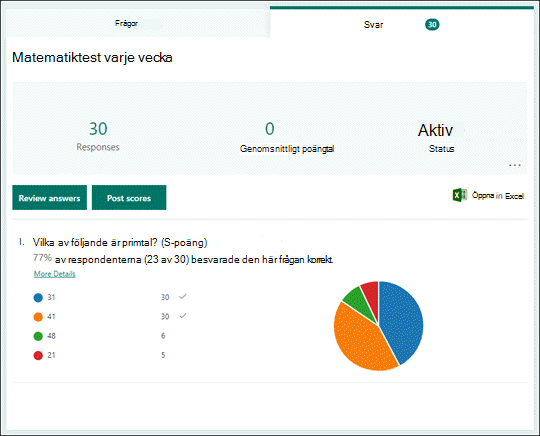
Överst visas sammanfattningsinformation i realtid om testet, till exempel antal svar och genomsnittligt resultat. Bredvid varje fråga visas antalet svar och ett diagram som visar fördelningen av svar i alla möjliga svar.
Obs
Om det finns intelligensbaserade datainsikter som bestäms för en fråga visas ikonen Insikter bredvid den. Läs mer.
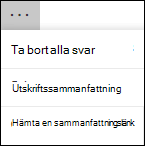
Du kan välja Fler alternativ om du vill ta bort alla svar, skriva ut en sammanfattning eller få en sammanfattningslänk att dela med andra.
Granska svar för varje fråga
Välj Granska svar för att ge poäng och feedback.
På fliken People kan du se individuell information för varje elev, t.ex. hur mycket tid det tog att slutföra testet, antal intjänta poäng och vilka alternativ eleven har valt.

I den här vyn kan du betygsätta alla frågor för en elev och sedan göra samma sak för efterföljande elever. Välj pilen bredvid en elevs namn för att hoppa till resultatet för en annan elev. Du kan också välja vänster- och högerpilarna för att växla mellan resultatinformationen för de andra eleverna.
Om du vill ge allmän feedback till en elev väljer du  och skriver i textrutan.
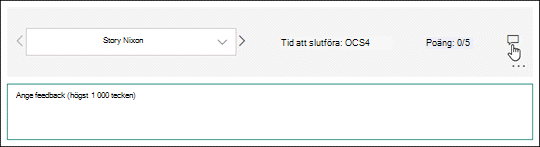
Om du vill ge feedback för en viss fråga väljer du till höger om punkter och skriver sedan i textrutan.

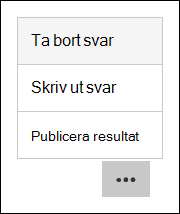
Du kan också välja Fler alternativ och välja om du vill Ta bort svar, Skriv ut svar eller Publicera resultat för en viss individ.
Obs
Det går inte att ångra borttagningen av ett svar.
Tips
Läs mer om att skriva ut formulär.

Publicera resultat
När du är redo att dela din feedback och poäng till eleverna väljer du Publicera resultat på fliken Svar .
För varje elev kan du se statusen för deras test och antalet intjänta poäng. Om du vill publicera resultat för alla elever markerar du kryssrutan till vänster om Namn i kolumnen Namn . Om du vill publicera enskilda resultat markerar du kryssrutan till vänster om varje elevs namn.
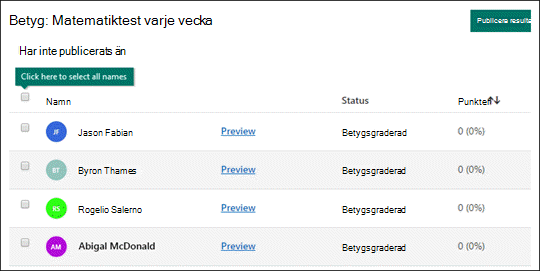
Välj Publicera resultat.
När du publicerar resultat kan du gå tillbaka till testet och granska resultaten och feedbacken. Eleverna kan visa sina resultat och feedback genom att öppna testet.
Tips
Om en elev går tillbaka till ett test efter att ha skickat in kan de se sina tidigare svar. Om du vill att de ska göra om testet utan att se deras svar kan du skapa en kopia av det ursprungliga testet.
Analysera testresultaten i Excel
Du kan enkelt visa alla svarsdata för testet i Microsoft Excel. Välj Öppna i Excel på fliken Svar .
I Excel-arbetsboken representeras information om varje fråga i testet i kolumner och varje svar visas på en rad. De första fem kolumnerna visar svars-ID, start- och slutförandetider för varje svar samt namn och e-postadress för varje elev. De efterföljande kolumnerna visar totalt antal poäng, testfeedback, publicerad tid i betyg, testfrågor, poäng för enskilda frågor och feedback för enskilda frågor.

Obs
- Respondentens ID är exklusivt för varje elev.
- Ändringar du gör i testdata i Excel ändrar inte innehållet i testet.
- Namn och e-postadresser visas inte om du tillåter att testet accepterar anonyma svar.
Dela resultat med andra

- Välj fliken Svar .
- Välj Fler alternativ> Fler alternativHämta en sammanfattningslänk.
- Välj Kopiera.
När du klistrar in den här länken kan alla som har länken visa en sammanfattning av svaren för testet.
Obs
- Om du samarbetar i ett test med specifika lärare i din skola är det bara du som är testägare som kan skapa en sammanfattningslänk för testet om det inte finns någon än. Medförfattare kan fortfarande kopiera och dela sammanfattningslänken, men kan inte skapa en själva. I andra samarbetslägen som inte har angetts för specifika personer i organisationen kan medförfattare skapa nya sammanfattningslänkar.
- Observera också att om du delar dina testsvar med någon i skolan och sedan bestämmer dig för att dela med endast vissa personer i skolan, kan alla sammanfattningsdelningslänkar som redan finns fortfarande nås av alla inom eller utanför skolan. Du kan ta bort en befintlig sammanfattningslänk för att inaktivera den, vilket minskar åtkomsten till svarsdata. Det kan du göra genom att gå till fliken >SvarFler alternativ>en sammanfattningslänk>Ta bort länk (papperskorgsikon). Valfritt: Du kan sedan skapa en ny sammanfattningslänk om du vill dela den med en ny målgrupp, men den här nya sammanfattningslänken kommer fortfarande att vara tillgänglig för alla som får tag på den.
Feedback för Microsoft Forms
Vi vill höra från dig! Om du vill skicka feedback om Microsoft Forms går du till det övre högra hörnet i formuläret och väljer Fler formulärinställningar>Feedback.
Se även
Så här kontrollerar du att ditt formulär och arbetsboken är synkroniserade