
Tips
Läs mer om Microsoft Forms eller kom igång direkt och skapa en undersökning, ett test eller en omröstning. Vill du ha ett mer avancerat varumärke, avancerade frågetyper och dataanalys? Prova Dynamics 365 Customer Voice.
I Microsoft Teams kan du enkelt skapa en formulärflik , skapa ett nytt formulär för att samla in svar, lägga till ett befintligt formulär för att samla in svar eller visa undersökningsresultat, samarbeta med din grupp i ett formulär, skapa aviseringar för formuläret eller genomföra en snabb omröstning bara för ditt team.
Arbeta med gruppmedlemmarna för att skapa och redigera ett formulär
I Microsoft Teams kan du lägga till fliken Formulär så att du kan skapa ett nytt formulär eller lägga till ett befintligt som hela teamet kan redigera.
Lägga till appen Formulär för att skapa en ny formulärflik
Välj Appar på vänster sida i Teams. I fältet Sök appar med mera anger du Formulär och trycker sedan på Retur på tangentbordet.
Om du redan har Forms installerat som en app i Teams går du vidare till steg 3.
Bredvid Formulär väljer du Lägg till. En bekräftelseskärm visas. Härifrån väljer du namnet på den kanal som du vill lägga till Formulär i, eller om det inte finns i listan, använder du fältet Sök efter en kanal, chatt eller möte för att ange kanalnamnet.

I Teams går du till den kanal du vill använda och klickar på Lägg till en flik
 .
.Under Flikar för ditt team väljer du Formulär.
På konfigurationssidan för fliken Formulär som öppnas väljer du Skapa ett delat formulär som ditt team kan redigera och anger sedan ett namn för det nya formuläret.
Inlägg i kanalen om den här fliken kontrolleras automatiskt så att du omedelbart kan dela det nya formuläret med ditt team. Om du inte vill dela det direkt avmarkerar du den här rutan.
Välj Spara.
Du är nu redo att arbeta med din grupp för att skapa detta formulär.
Obs
Formulärinställningen "Tillåt respondenter att redigera sina svar" är inte tillgänglig för formulär som skapats via Teams. Du kan aktivera det här alternativet genom att skapa ett gruppformulär.
Klicka för att följa-länk för webben Formulär.
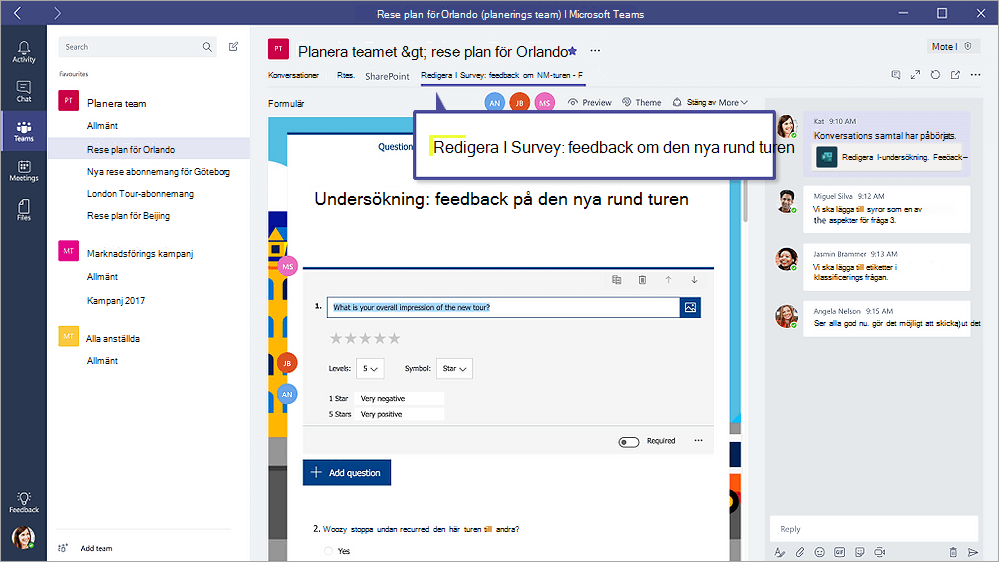
Varje formulärflik har en åtgärdsstatus framför formulärrubriken. I följande exempel håller undersökningen på att skapas, så Redigera är framför formulärtiteln: Redigera | Enkät: Feedback på den nya turnén.
Lägga till ett befintligt formulär för att samla in svar, visa undersökningsresultat eller samarbeta med din grupp
- I Teams går du till den kanal du vill använda och väljer Lägg till en flik .
- Under Flikar för ditt team väljer du Formulär.
- På konfigurationssidan för fliken Formulär som öppnas väljer du Lägg till ett befintligt formulär.
- I sökfältet skriver du namnet på det formulär som du vill lägga till, eller välja i listan under fältet.
- I listrutan under Lägg till ett befintligt formulär väljer du om du vill samla in svar, visa resultat eller samarbeta.
- Inlägg i kanalen om den här fliken kontrolleras automatiskt så att du omedelbart kan dela det nya formuläret med ditt team. Om du inte vill dela det direkt avmarkerar du den här rutan.
- Välj Spara.
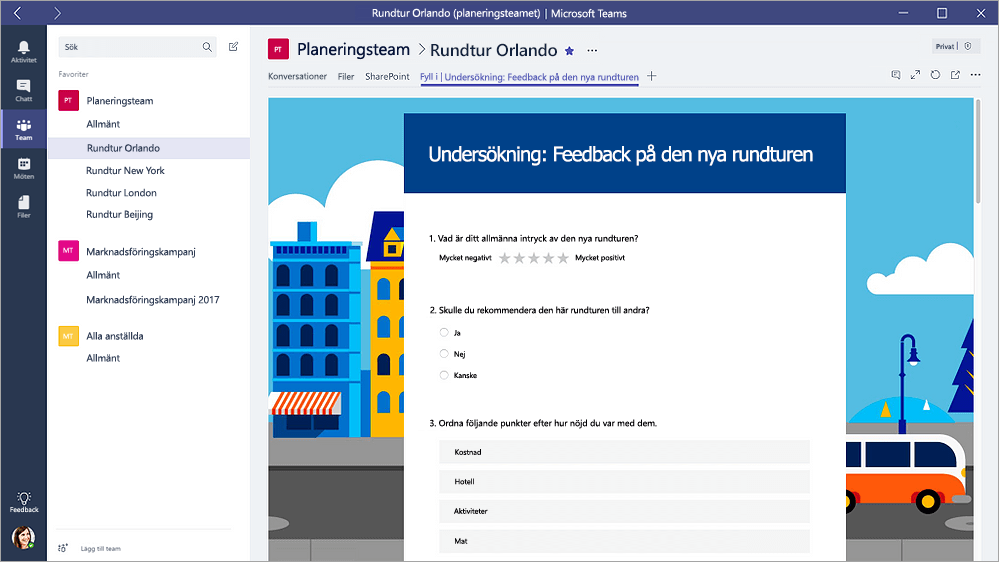
Om du väljer Samla in svar kommer formuläret att vara i läget "Fyll" så att du ser Fyll framför rubriken så att du vet att du håller på att samla in svar från din grupp. Exempel: Fyll | Enkät: Feedback på den nya turnén.
Om du väljer Visa resultat delar du resultatet av ett formulär med gruppen och formuläret kommer att vara i läget "Resultat". Du ser resultat framför rubriken så att du vet att svaren har samlats in och att du nu delar resultaten med gruppen. Exempel: Resultat | Enkät: Feedback på den nya turnén.

Om du väljer Samarbeta kan du och din grupp redigera ett befintligt formulär. Du ser Redigera framför rubriken så att du vet att formuläret är öppet för redigering. Exempel: Redigera | Enkät: Feedback på den nya turnén.
Starta en konversation med din grupp om ett formulär
Nu när du har skapat ett nytt eller lagt till ett befintligt formulär kan alla i din grupp bidra till formuläret. Det är enkelt att starta en konversation om det genom att klicka på konversationsikonen i det övre högra hörnet i Teams.

Ett konversationsfönster öppnas till höger om formulärfliken. Läs mer om att använda fliken Konversation i Microsoft Teams.
Ställa in aviseringar om formuläret
Microsoft Forms Connector kan hjälpa dig att hålla din grupp uppdaterad om svaren för dina formulär. Tala bara om för anslutningsappen vilka formulär du vill prenumerera på, så får kanalen ett meddelande med en sammanfattning av svaren varje dag.
- Bredvid den kanal som du vill ställa in ett meddelande om formuläret för klickar du på Fler alternativ
 >Kopplingar.
 - Klicka på knappen Konfigurera till höger om ikonen Formulär.
- Klicka på den nedrullningsbara menyn under Välj det formulär du vill få aviseringar för och välj ett formulär. Du får en daglig uppdatering av svaren på det formulär du valt.
Läs mer om aviseringar i Microsoft Teams.
Genomföra en omröstning i teamet
Använd appen Omröstning i Teams för att samla in informell feedback om frågor genom att skapa en omröstning i realtid direkt från en chatt eller kanal i Teams.
Läs mer i Skapa en omröstning i Microsoft Teams.
Feedback för Microsoft Forms
Vi vill höra från dig! För att skicka feedback om Microsoft Forms går du till det övre högra hörnet i formuläret och väljer Fler formulärinställningar>Feedback.
Se även
Lägg till en omröstning för dina Teams-kanaler, -chatt eller -möten