
Viktigt!
Supporten för Microsoft InfoPath 2013 upphörde den 14 juli 2026. Vi rekommenderar att du migrerar befintliga InfoPath-formulär och -arbetsflöden till Microsoft 365-lösningar som stöds. Läs mer om att InfoPath ska tas ur bruk.
Dataverifiering är förmågan att automatiskt söka efter fel medan användaren fyller i ett formulär. Genom att använda dataverifiering för kontroller i formulärmallen kan du se till att de data som du samlar in är korrekta och konsekventa och att de överensstämmer med alla standarder som redan används av företaget. Du kan till exempel använda dataverifiering för att informera användarna om när beloppet som de anger för en utgiftspost överskrider det godkända beloppet, eller när de av misstag anger sitt namn i en ruta som används för att samla in telefonnummer.
Om ett formulär innehåller dataverifieringsfel och det är anslutet till en databas eller webbtjänst kan användarna inte skicka formuläret förrän de har åtgärdat felen. Användare kan spara en lokal kopia av formuläret och sedan korrigera och skicka data senare.
Artikelinnehåll
- Hur användare meddelas om verifieringsfel
- Överväganden för kompatibilitet
- Lägga till dataverifiering
- Ändra ett dataverifieringsvillkor
- Ta bort dataverifiering
Hur användare meddelas om verifieringsfel
Du kan ange att ett dataverifieringsmeddelande ska visas som ett skärmtips för formulär som har utformats för att fyllas i med InfoPath. När skärmtipset har visats kan användarna, om de vill, visa en detaljerad avisering som du anger. Alternativt kan du ange att den detaljerade varningen ska visas automatiskt. Om du till exempel anger ett feltillstånd som ska inträffa om en användare skriver sitt namn i en ruta som används för att samla in telefonnummer, kan du aktivera ett skärmtips så att meddelandet "Skriv ett telefonnummer i det här fältet" visas. Om du anger att en avisering ska visas automatiskt kan du som standard visa ett detaljerat meddelande, till exempel "Det här fältet kräver ett telefonnummer i formatet (555) 555-0100". Om du väljer att visa ett skärmtips som standard kan användarna visa varningen manuellt genom att högerklicka i fältet i InfoPath och sedan klicka på alternativet för att visa aviseringen.
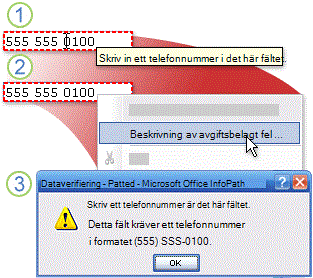
1. veckor Pekaren ändras till en markör när du placerar den över fältet och skärmtipset visas.
2. veckor När du högerklickar på fältet visas en snabbmeny – och när du pekar på Fullständig felbeskrivning ändras pekaren till en pil.
3. veckor När du klickar på Fullständig felbeskrivning visas varningen.
För formulär som fylls i i en webbläsare kan aviseringar inte visas automatiskt. Däremot kan användarna visa varningen genom att klicka i fältet på webbsidan som innehåller skärmtipset och sedan klicka på länken som visas.
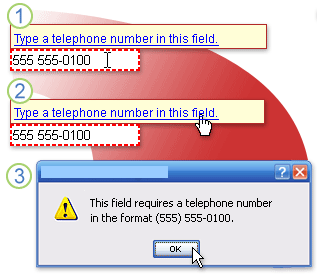
1. veckor Pekaren ändras till en markör när du placerar den över fältet och skärmtipset visas.
2. veckor Pekaren ändras till en hand när du flyttar den till skärmtipset.
3. veckor När du klickar på länken visas aviseringen.
Överväganden för kompatibilitet
När du utformar en formulärmall i InfoPath kan du välja ett visst kompatibilitetsläge för att utforma en webbläsarkompatibel formulärmall. När en webbläsarkompatibel formulärmall publiceras på en server som kör InfoPath Forms Services, och sedan webbläsaraktiveras, kan formulär som baseras på formulärmallen visas i en webbläsare. När du utformar en webbläsarkompatibel formulärmall är vissa kontroller inte tillgängliga i åtgärdsfönstret Kontroller eftersom de inte kan visas i en webbläsare.
Vissa dataverifieringsfunktioner fungerar annorlunda i en webbläsare än i InfoPath. Om du till exempel lägger till dataverifiering i en kontroll skapar du förklarande text som ska visas när en användare anger ogiltiga data i kontrollen. Du kan välja att den här förklarande texten visas i ett skärmtips och om du vill att användarna kan visa en avisering som innehåller ytterligare information, eller så kan du välja att aviseringen ska visas automatiskt när en användare anger ogiltiga data. Aviseringar kan inte visas automatiskt för formulär som visas i en webbläsare, men användarna kan fortfarande visa skärmtipset och eventuellt visa en avisering som innehåller ytterligare information.
Obs
När användare fyller i formulär i en webbläsare kan de snabbt visa en dataverifieringsvarning genom att trycka på CTRL+SKIFT+I.
Lista med kontroller som stöder dataverifiering
I följande tabell finns de Microsoft Office InfoPath 2007-kontroller som stöder dataverifiering, samt information om huruvida de är tillgängliga för webbläsarkompatibla formulärmallar.
| Kontroller som stöder dataverifiering | Tillgänglig för webbläsarkompatibla formulärmallar? |
|---|---|
| Kryssruta | Ja |
| Datumväljare | Ja |
| Listruta | Ja |
| Listruta | Ja |
| Alternativknapp | Ja |
| Textruta | Ja |
| RTF-ruta | Ja |
| Punktlista, numrerad lista eller oformaterad lista | Nej |
| Kombinationsruta | Nej |
Lägga till dataverifiering
Klicka på kontrollen som du vill lägga till dataverifiering för.
Klicka på Dataverifiering på Format-menyn.
Klicka på Lägg till i dialogrutan Dataverifiering.
Lägg till ett villkor under Om det här villkoret är sant.
Exempel
I följande exempel visas hur du skapar ett dataverifieringsvillkor för att säkerställa att data som skrivs i en textrutekontroll matchar ett visst värde – i det här fallet ordet Hello.- I den första rutan klickar du på Markera ett fält eller en grupp och markerar sedan fältet eller gruppen som kontrollen är bunden till.
- I den andra rutan är klicka inte lika med.
- I den tredje rutan klickar du på Skriv text och skriver sedan Hej.
Obs
Du kan kräva att användarna anger data i kontrollen genom att markera kryssrutan Kan inte vara tom i dialogrutan Kontrollegenskaper.
Om du vill att ett dialogrutemeddelande ska visas automatiskt när en användare lämnar en kontroll tom markerar du kryssrutan Visa meddelanden i dialogrutan omedelbart när användare anger ogiltiga data .
Obs
Eftersom meddelanden i dialogrutor inte kan visas automatiskt i en webbläsare kan en användare som fyller i formuläret via en webbläsare bara se skärmtipset.
I rutan Skärmtips skriver du den text som du vill visa när en användare pekar på kontrollen eller högerklickar på den.
I meddelanderutan skriver du den text som du vill ska visas i meddelandedialogrutan, antingen direkt eller när användaren begär mer information.
Obs
Skärmtipset för datavalideringsfel visas inte för kontroller som också har ett standardskärmtips angivet på fliken Avancerat i dialogrutan Egenskaper för kontroll. På så sätt kan du vara säker på att namnet på kontrollen förmedlas korrekt till användare som använder skärmläsare.
Ändra ett dataverifieringsvillkor
- Klicka på kontrollen vars dataverifiering du vill ändra.
- Klicka på Dataverifiering på Format-menyn.
- Klicka på det villkor som du vill ändra i dialogrutan Dataverifiering , klicka på Ändra och gör önskade ändringar.
Ta bort dataverifiering
- Klicka på kontrollen vars dataverifiering du vill ta bort.
- Klicka på Dataverifiering på Format-menyn.
- Klicka på det villkor som du vill ta bort i dialogrutan Dataverifiering och klicka sedan på Ta bort.