
Viktigt!
Supporten för Microsoft InfoPath 2013 upphörde den 14 juli 2026. Vi rekommenderar att du migrerar befintliga InfoPath-formulär och -arbetsflöden till Microsoft 365-lösningar som stöds. Läs mer om att InfoPath ska tas ur bruk.
Även om det är sant att du kan använda Microsoft Office Word för att skapa ett dokument som ser ut och känns som ett formulär, fungerar Word bäst som ett ordbehandlingsprogram, inte ett formulärdesignprogram. På samma sätt har Microsoft Office InfoPath skapats specifikt för att utforma och fylla i elektroniska formulär. Om du vill konvertera befintliga Word-dokument till InfoPath-formulärmallar kan du använda guiden Importera i InfoPath. Sedan kan du dra nytta av de dedikerade InfoPath-funktionerna för att utforma, publicera och fylla i formulär. I en formulärmall för en försäljningsrapport kan du till exempel använda villkorsstyrd formatering för att automatiskt lägga till en röd bakgrundsfärg när siffrorna sjunker under försäljningsprognoserna. I samma formulärmall kan du använda en regel för att skicka formulär som baseras på formulärmallen som en bilaga i ett e-postmeddelande när någon klickar på skicka-knappen. Du kan också göra formulärmallen tillgänglig för en större målgrupp genom att skapa en webbläsaraktiverad formulärmall.
När du konverterar ett Word dokument till en InfoPath-formulärmall kommer den resulterande formulärmallen att överensstämma med layouten i Word dokumentet. Dessutom konverteras objekt i Word som uppfyller vissa villkor automatiskt till lämpliga kontroller som användarna kan ange data i. Om Word till exempel innehåller hakparenteser runt flera blanksteg antar InfoPath att du använde hakparentesområdet som ett textinmatningsfält och konverterar det till en textrutekontroll i den resulterande formulärmallen. Alla fält i Word-formulär konverteras till motsvarande kontroller i InfoPath.
Du kan använda inställningarna i dialogrutan Importalternativ om du vill ändra alternativen för konvertering av ett Word dokument till en InfoPath-formulärmall.
I den här artikeln förklaras grundläggande koncept och procedur för konvertering av ett Word dokument till en InfoPath-formulärmall, inklusive de funktioner och inställningar som inte stöds i konverteringsprocessen.
Artikelinnehåll
- Om konvertering av ett Word dokument till en InfoPath-formulärmall
- Funktioner och inställningar i Word som inte stöds fullt ut under konvertering
- Konvertera ett Word-dokument till en InfoPath-formulärmall
- Ändra en layouttabell till en upprepande tabell
- Omvandla kryssrutor till en grupp med alternativknappar
- Granska konverteringsproblem i åtgärdsfönstret Kontrollera layout
Om konvertering av ett Word dokument till en InfoPath-formulärmall
När du konverterar ett Word -dokument till en InfoPath-formulärmall används dokumentet som en skiss för att skapa en ny formulärmall. Dokumentets grundläggande struktur återskapas så nära som möjligt i formulärmallen. I ett Word -dokument är ett "formulärfält" den plats där en viss typ av data, till exempel ett namn eller en adress, lagras. Om du väljer att ta med Word-formulärfält när du konverterar dokumentet läggs kontrollerna textruta, kryssruta och listruta till i InfoPath-formulärmallen på en plats som motsvarar fältens plats i Word -dokumentet. Dessutom identifierar InfoPath automatiskt de delar av Word dokumentet som kan fungera bra som upprepande tabeller och RTF-rutor och konverterar dem till lämpliga kontroller. Om ett utgiftsrapportdokument till exempel innehåller ett tomt, understruket område där användare kan skriva kommentarer om en viss utgift, konverteras det området till en RTF-ruta i InfoPath. Sedan kan användarna skriva flera rader med text i RTF-rutan och formatera texten på lämpligt sätt.
För att bättre förstå förhållandet mellan ett Word dokument som du konverterar med hjälp av Importguiden i InfoPath och den resulterande InfoPath-formulärmallen kan du föreställa dig att din organisation under de senaste åren har använt ett Word dokument som kallas ExpenseReport.doc för att samla in utgiftsrapportdata från anställda. IT-avdelningen vill konvertera dokumentet till en InfoPath-formulärmall så att formulärdata kan skickas som XML (Extensible Markup Language) till ett leverantörsreskontrasystem.
Om du använder guiden Importera för att konvertera ExpenseReport.doc till en formulärmall skapas en formulärmall som kallas Kostnadsrapport.xsn. I följande exempel har tabellen Utgiftsinformation i Word-dokumentet omvandlats till en upprepande tabell i den resulterande InfoPath-formulärmallen. I den upprepande tabellen kan användare infoga eller ta bort utgifter efter behov genom att klicka på kommandon på en snabbmeny.
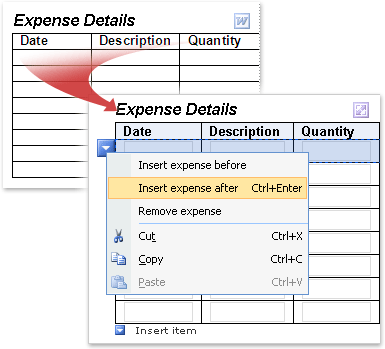
När Word-dokumentet konverteras till en InfoPath-formulärmall bevaras layouten och andra element. Som standard matchar antalet tomma rader i den upprepande tabellen i InfoPath antalet tomma rader i Word -tabellen. Du kan emellertid spara plats i formulärmallen genom att bara visa en eller två rader som standard.
Den nya formulärmallen innehåller element som liknar dem som finns i Word dokumentet, till exempel tabellen för insamling av utgiftsinformation. Beroende på vilka inställningar du väljer i Importguiden kan dock vissa funktioner skilja sig åt i den resulterande formulärmallen:
- Om du använder guiden Importera för att importera Word-dokumentet genom att endast behålla layouten Den resulterande formulärmallen innehåller en upprepande tabell för att lägga till radobjekt i utgiftsrapporten. Men alla formulärfält från det ursprungliga dokumentet, som textrutan Namn, listrutan Avdelning och kryssrutorna Division, tas bort från den resulterande formulärmallen.
- Om du använder guiden Importera för att importera Word dokument både genom att bevara layouten och genom att konvertera Word formulärfält till kontroller (standard), Den resulterande formulärmallen innehåller en upprepande tabell för att lägga till radobjekt i utgiftsrapporten. Alla formulärfält från det ursprungliga dokumentet, t.ex. textrutan Namn, listrutan Avdelning och kryssrutan Division, konverteras till motsvarande InfoPath-kontroller.
- Om du använder guiden Importera för att importera Word dokumentet både genom att bevara layouten och genom att konvertera formulärfält till kontroller (anpassade) Du kan bestämma exakt vilka fält som ska konverteras när du importerar utgiftsrapporten. Du kan till exempel inaktivera alternativet för att konvertera tomma tabellceller i dokumentet till textrutor i den färdiga formulärmallen.
Funktioner och inställningar i Word som inte stöds fullt ut under konvertering
Vissa inställningar och viss formatering i Word-dokument stöds inte i InfoPath-formulärmallar. När du konverterar ett Word dokument som innehåller sådana inställningar kommer den resulterande formulärmallen inte att innehålla dessa funktioner eller inställningar. Om Word dokumentet till exempel har ombearbetningsmarkeringar tas ombearbetningsmarkeringarna bort i den resulterande formulärmallen eftersom InfoPath inte stöder den här funktionen.
Du kan använda åtgärdsfönstret Kontrollera layout i designläge för att upptäcka problem med konverteringen. Du kan sedan vidta åtgärder för att åtgärda problemen.
Följande är en lista över funktioner och inställningar som inte bevaras när du konverterar ett Word dokument till en InfoPath-formulärmall. I vissa fall tas formateringen bort, men den underliggande texten behålls. Om du till exempel har nyhetsbrevsliknande spalter kommer spalterna att tas bort i InfoPath, men texten i spalterna importeras.
- Bokmärken
- Animerad text
- Teman
- Vattenstämplar
- Radnumrering
- Sidkantlinjer
- Fotnoter och slutkommentarer
- Kolumnlayouter i nyhetsbrevsformat
- Bifogade filer
- Länkade eller inbäddade objekt, till exempel Microsoft Office Excel-kalkylblad och Microsoft Office Visio-ritningar
- Ritobjekt (inklusive figurer, kurvor, linjer och WordArt)
- Teckenavstånd (inklusive skalning, utökat eller komprimerat avstånd, upphöjd eller sänkt textplacering och kerning för teckensnitt)
- ActiveX-kontroller
- Kommentarer och spårade ändringar (inklusive infogningar, borttagningar och formateringsändringar)
- Vissa funktioner som är specifika för Microsoft Office Word 2007 (inklusive byggblock och innehållskontroller)
- Vissa utskriftsinställningar (inklusive formatering med blandade tecken i sidhuvuden och sidfötter, olika sidhuvuden och sidfötter med udda och jämna sidfötter, olika sidhuvuden och sidfötter på första sidan, fästmarginalinställningar, negativa värden för övre och nedre marginaler, olika sidorienteringar och enskilda avsnittsinställningar)
Obs
Vissa Word -dokument kan inte ändras utan lösenord. Om så är fallet med dokumentet kanske du inte kan importera det till InfoPath. Du åtgärdar problemet genom att försöka ta bort lösenordsskyddet från dokumentet innan du importerar det. Dessutom begränsar vissa dokument användare till vissa typer av redigeringsåtgärder, till exempel att ange data i formulärfält. Om så är fallet med dokumentet kanske du inte kan importera det till InfoPath. För att lösa problemet försöker du ta bort redigeringsbegränsningarna för dokumentet innan du importerar det.
I följande lista beskrivs de funktioner och inställningar som delvis stöds när du konverterar ett Word dokument till en InfoPath-formulärmall:
Lodrät text InfoPath behåller lodrät textformatering i ett Word -dokument om den lodräta texten finns i en tabellcell. InfoPath ignorerar lodrät textformatering när du konverterar ett Word dokument om den lodräta texten finns utanför en tabellcell, i en annan del av Word dokumentet.
Textrutor I Word -dokument är textrutor behållare för text som kan placeras på en sida med storlek. Om Word dokumentet innehåller en textruta konverteras textrutan till en tabellcell i den resulterande formulärmallen. All text i textrutan visas i tabellcellen i den färdiga formulärmallen.
Understruken text Understrykning stöds i InfoPath-formulärmallar. Dekorativ eller dubbel understrykning i Word konverteras emellertid till enkel understrykning i den resulterande formulärmallen.
Hyperlänkar som refererar till protokoll som inte stöds Alla hyperlänkar konverteras, men om hyperlänken använder ett annat protokoll än HTTP, HTTPS, FILE, FTP eller MAILTO fungerar inte hyperlänken när en användare klickar på länken i den resulterande formulärmallen.
Teckenformat och texteffekter Formatmallarna Upphöjd, Nedsänkt och enkel genomstruken behålls under konverteringen. Andra formatmallar och effekter, inklusive konturtext, dold text och skuggformatering, tas bort under konverteringen. Reliefer och graverade ord konverteras till grå text i formulärmallen.
Inställningar för avsnitt I Word används avsnitt för att variera layouten för ett dokument på en sida eller mellan sidor. InfoPath stöder inte den här typen av avsnitt, som ignoreras under konverteringen. Alla inställningar som tillämpas på det första avsnittet i Word tillämpas på den resulterande InfoPath-formulärmallen.
Formatering av sidhuvud och sidfot Sidhuvud- och sidfotstext i Word-dokumentet konverteras till sidhuvud- och sidfotstext i den resulterande InfoPath-formulärmallen. Viss teckenformatering kan tas bort under konverteringen. Om du till exempel använde både fetstil och kursiv stil i huvudet på ett Word dokument, använder InfoPath det första formatet som påträffas i den resulterande formulärmallen och tar bort den återstående formateringen. På samma sätt tillämpas alla inställningar som tillämpas på det första sidhuvud- eller sidfotsavsnittet i Word på den resulterande sidhuvud- eller sidfotstexten i InfoPath-formulärmallen.
Konvertering av teckensnitt Även om teckensnitten importeras från ett Word-dokument när du skapar en ny formulärmall i InfoPath, så kommer alternativa teckensnitt automatiskt att väljas för formulärmallen om teckensnitten i dokumentet inte är tillgängliga på den dator där importen utförs.
Negativa sidmarginaler Negativa topp- och bottenmarginaler importeras som 0.
Inställningar för negativ marginal, utfyllnad och indrag Inställningarna för negativ marginal, utfyllnad och indrag importeras som 0.
Konvertera ett Word-dokument till en InfoPath-formulärmall
Om Word-dokumentet du vill importera är öppet stänger du det.
Klicka på Importera formulär på Arkiv-menyn i designläge.
Klicka på InfoPath Importer för Word-dokument i guiden Importera import och klicka sedan på Nästa.
Klicka på Bläddra.
Leta upp och klicka på det Word-dokument du vill konvertera och klicka sedan på Öppna.
Obs
Om du importerar ett Word-dokument med begränsad behörighet måste du ha fullständig behörighet till dokumentet. Om du bara har behörigheten Läsa eller Ändra till dokumentet visas ett felmeddelande när du försöker importera det.
Om du vill ändra standardbeteendet för import klickar du på Alternativ och väljer de alternativ du vill använda.
Klicka på Slutför.
Ändra en layouttabell till en upprepande tabell
Om Word-dokumentet innehåller en tabell kan den kanske konverteras till en layouttabell eller upprepande tabell i den resulterande formulärmallen. Vilken typ av tabell du väljer beror på de designbeslut du har fattat i Word -dokumentet. Med följande procedur kan du snabbt ändra en omvandlad layouttabell till en upprepande tabell.
Genom att använda upprepande tabeller ger du användarna större flexibilitet när de fyller i formulär. När du använder upprepande tabeller måste formulärmallen inte visa mängder av tomma rader när användarna öppnar den första gången. Istället ser användarna vanligen bara en rad och kan lägga till fler när och om de behöver. Det sparar plats i formuläret och ger användarna större möjligheter att anpassa det.
Högerklicka någonstans i layouttabellen du vill konvertera i formulärmallen.
Peka på Ändra till på snabbmenyn och klicka sedan på Upprepande tabell.
Gör något av följande i dialogrutan Ändra till upprepande tabell :
- Om du vill ange rubrikrader i den upprepande tabellen anger du ett värde i rutan Antal rader som ska behållas som tabellrubrik . Rubrikraden används vanligen för kolumnrubriker.
- Om du vill ange sidfotsrader i den upprepande tabellen anger du ett värde i rutan Antal rader som ska behållas som tabellfot. Många tabeller har inga sidfotsrader.
- Om du vill ange antalet datarader som ska användas anger du ett värde i rutan Antal upprepande rader som ska tas med när du fyller i formulärrutan . Dataraden är en rad som kan upprepas så många gånger det behövs i formuläret
Klicka på Fler kontroller på Infoga-menyn eller tryck på ALT+I, C.
Infoga de kontroller du vill ha i tabellcellerna.
Omvandla kryssrutor till en grupp med alternativknappar
Om du använde flera kryssrutor i Word dokumentet importeras de som kryssrutor i den resulterande InfoPath-formulärmallen. Om du hellre vill använda en grupp med alternativknappar följer du stegen nedan för att konvertera kryssrutorna till alternativknappar i formulärmallen.
Du kan använda en grupp alternativknappar i en Microsoft Office InfoPath-formulärmall när du vill att användarna bara ska kunna välja ett av ett begränsat antal alternativ.
- Klicka på någon av kryssrutorna du vill konvertera i formulärmallen. Håll sedan ned CTRL och klicka på varje ytterligare kryssruta du vill konvertera.
- Peka på Ändra till på Redigera-menyn och klicka sedan på Alternativ-knapp.
Nu visas en grupp alternativknappar istället för kryssrutor i formulärmallen. Varje alternativknapp är bunden till samma fält i datakällan. När användarna klickar på alternativknappen lagras värde som är kopplat till alternativknappen i fältet.
Granska konverteringsproblem i åtgärdsfönstret Kontrollera layout
Ibland visas inte element från det ursprungliga Word-dokumentet som förväntat i den resulterande InfoPath-formulärmallen eller tas bort under konverteringen. InfoPath stöder till exempel inte WordArt-funktionen Word och ersätter WordArt-objekt med platshållarbilder i den resulterande formulärmallen.
Om problem upptäcks under konverteringen öppnas åtgärdsfönstret Kontrollera layout automatiskt när du stänger guiden Importera. I åtgärdsfönstret kan du granska en lista över problemen och vidta nödvändiga åtgärder för att åtgärda dem.
Om åtgärdsfönstret Kontrollera layout inte visas klickar du på Kontrollera layout på Verktyg-menyn .
Om det finns problem med formulärmallen visas meddelanden i åtgärdsfönstret.Klicka på texten i det meddelande som du vill granska i åtgärdsfönstret Kontrollera layout .
En dialogruta med ytterligare information om problemet.Obs
Om Word-dokumentet innehåller ett objekt som inte stöds av InfoPath, till exempel ett ritobjekt i Word, läggs en platshållarbild till i formulärmallen som anger var objektet ursprungligen fanns i Word. Om du vill veta mer om objektet högerklickar du på platshållarbilden i formulärmallen och klickar sedan på Mer information på snabbmenyn.
Åtgärda eventuella problem i formulärmallen om det behövs. Du kanske till exempel vill ta bort platshållarbilder som inte är avsedda att användas i den färdiga formulärmallen.
Obs
Du kanske märker att åtgärdsfönstret Kontrollera layout innehåller en uppdateringsknapp . Om du klickar på knappen Uppdatera uppdateras inte meddelanden som visas när ett Word -dokument importeras till InfoPath. Om du vill ta bort importmeddelanden från åtgärdsfönstret Kontrollera layout måste du öppna dialogrutan Resurs Files (Verktyg-menyn) och sedan ta bort filen med namnet ImportErrors.xml. Den här filen skapas automatiskt när du importerar ett Word dokument till InfoPath. När du har tagit bort den ImportErrors.xml filen klickar du på Uppdatera i åtgärdsfönstret Kontrollera layout för att ta bort importmeddelandena permanent. Den ImportErrors.xml filen behövs inte för att formulärmallen ska fungera korrekt. Av säkerhetsskäl är det bra att ta bort den här filen innan du publicerar formulärmallen.