
Viktigt!
Supporten för Microsoft InfoPath 2013 upphörde den 14 juli 2026. Vi rekommenderar att du migrerar befintliga InfoPath-formulär och -arbetsflöden till Microsoft 365-lösningar som stöds. Läs mer om att InfoPath ska tas ur bruk.
Om det finns ett avsnitt i din Microsoft Office InfoPath-formulärmall som bara är relevant för vissa användare kan du överväga att göra det till ett valfritt avsnitt. Som standard visas inte ett valfritt avsnitt i användarens formulär. Användare infogar och fyller bara i det valfria avsnittet om de behöver det.
Artikelinnehåll
- När du ska använda ett valfritt avsnitt
- Användarupplevelsen
- Infoga ett valfritt avsnitt
- Anpassa tipstexten som användarna klickar på för att infoga det valfria avsnittet
- Visa det valfria avsnittet i formuläret som standard
- Layouttips
När du ska använda ett valfritt avsnitt
Använd ett valfritt avsnitt när du vill erbjuda användarna valet att fylla i ett visst avsnitt i formuläret. I en formulärmall för statusrapporter kan du till exempel ta med ett valfritt anteckningsavsnitt. Användare som vill lägga till kompletterande anteckningar kan infoga och fylla i det här valfria avsnittet. Alla andra kan dölja avsnittet.
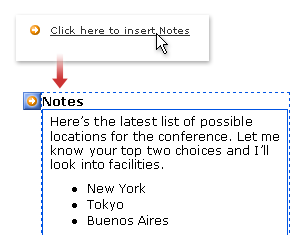
När du infogar ett valfritt avsnitt i formulärmallen infogar du i praktiken en tom ruta. För att avsnittskontrollen ska vara användbar måste du infoga andra kontroller i den. I föregående exempel infogade formulärdesignern en RTF-ruta tillsammans med rubriken Anteckningar i det valfria avsnittet.
Relaterade kontroller
InfoPath innehåller andra kontroller som liknar valfria avsnitt men som har andra syften. Du kan bestämma vilka av dessa kontroller som fungerar bäst i din formulärmall med hjälp av följande lista:
Avsnitt Avsnitt används för att ordna grupper med relaterade kontroller. Avsnitt visas som standard i formulärmallen. Du kan inte välja att dölja dem, som du kan med valfria avsnitt.
Upprepande avsnitt Om du vill skapa ett avsnitt som användare kan infoga i ett formulär flera gånger (t.ex. en post i en databas) använder du ett upprepande avsnitt eller en annan upprepande kontroll.
Alternativgrupp Använd en alternativgrupp om du vill infoga ett avsnitt som kan ersättas med ett annat avsnitt. En alternativgrupp innehåller två eller flera avsnitt. Som standard visas något av dessa avsnitt i formuläret. Användarna kan välja att ersätta det med ett annat avsnitt. Alternativgrupper kan också infogas flera gånger av användaren i ett formulär.
Användarupplevelsen
Om du låter standardinställningarna för det valfria avsnittet vara aktiverade, ser användarna en liten orange pilikon bredvid en tipstext när de öppnar ett formulär som baseras på formulärmallen. Du kan anpassa tipstexten när du utformar formulärmallen.
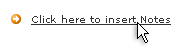
Om de klickar på antingen ikonen eller tipstexten ersätts tipstexten och ikonen med det valfria avsnittet. Användaren kan sedan ange data i kontrollerna i det valfria avsnittet.
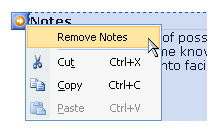
Om du vill ta bort ett valfritt avsnitt flyttar användarna pekaren över avsnittet tills en orange snabbmenyknapp visas i det övre vänstra hörnet. Användarna klickar på den här knappen för att visa en meny med alternativ för att arbeta med avsnittet. Du kan anpassa menykommandona när du skapar formulärmallen.
Obs
Om en användare tar bort ett valfritt avsnitt efter att ha fyllt i det försvinner informationen i det avsnittet – den döljs inte.
Infoga ett valfritt avsnitt
Proceduren för att infoga ett valfritt avsnitt skiljer sig något beroende på om du utformar en ny, tom formulärmall eller baserar formulärmallens design på en databas eller någon annan extern datakälla.
I följande bild visas hur ett valfritt avsnitt ser ut när det väljs i designläge.
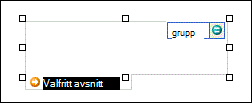
Kontroller kan vara bundna eller obundna. När en kontroll är buden är den kopplad till ett fält eller en grupp i datakällan så att data som anges i kontrollen sparas i den underliggande formulärfilen (.xml). När en kontroll är obunden är den inte kopplad till ett fält eller en grupp och data som anges i kontrollen sparas inte. När du väljer eller flyttar pekaren över en kontroll visas text och en bindningsikon i konrollens övre högra hörn. Texten indikerar gruppen eller fältet som kontrollen är bunden till i datakällan. Ikonen visar om kontrollen är rätt bunden till den gruppen eller det fältet. När bindningen är korrekt visas en grön ikon. Om det är något fel på bindningen visas istället en blå eller röd ikon.
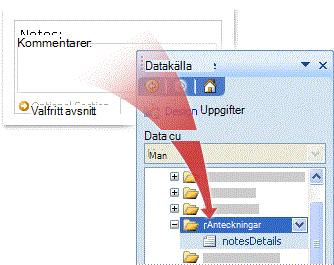
Datakällan för formulärmallen består av fält och grupper som visas i en hierarkisk vy i åtgärdsfönstret Datakälla. Valfria avsnitt är alltid bundna till grupper i formulärmallens datakälla. Varje kontroll i ett valfritt avsnitt är bunden till ett fält som ingår i avsnittsgruppen.
I följande exempel är det valfria avsnittet Anteckningar i formulärmallen bundet till gruppen Anteckningar i åtgärdsfönstret Datakälla .
Infoga ett valfritt avsnitt i en ny, tom formulärmall
När du utformar en ny, tom formulärmall markeras kryssrutan Skapa datakälla automatiskt i åtgärdsfönstret Kontroller som standard. Då kan InfoPath automatiskt skapa fält och grupper i datakällan när du lägger till kontroller i formulärmallen. De här fälten och grupperna representeras av mapp- och filikoner i åtgärdsfönstret Datakälla.
Placera markören på formulärmallen där du vill infoga kontrollen.
Om åtgärdsfönstret Kontroller inte visas klickar du på Fler kontroller på menyn Infoga eller trycker på ALT+I, C.
Klicka på Valfritt avsnitt under Infoga kontroller.
Om du vill lägga till kontroller i avsnittet drar du de kontroller som du vill använda från åtgärdsfönstret Kontroller till det valfria avsnittet i formulärmallen.
Obs
Du bör inte flytta en kontroll som redan finns på formulärmallen till avsnittet, om inte kontrollens fält redan är en del av avsnittsgruppen i datakällan. Annars kan kontrollens bindning brytas.
Om du vill lägga till en etikett i kontrollen skriver du texten ovanför den.
Infoga ett valfritt avsnitt i en formulärmall som baseras på en befintlig datakälla
Om du baserar formulärmallens design på en befintlig XML-fil (Extensible Markup Language), databas eller webbtjänst härleder InfoPath fälten och grupperna i åtgärdsfönstret Datakälla från den befintliga datakällan. I det här scenariot kan du lägga till ett valfritt avsnitt antingen genom att dra en grupp från åtgärdsfönstret Datakälla till formulärmallen eller genom att infoga avsnittet med hjälp av åtgärdsfönstret Kontroller enligt beskrivningen i följande procedur:
- Placera markören på formulärmallen där du vill infoga kontrollen.
- Om åtgärdsfönstret Kontroller inte visas klickar du på Fler kontroller på menyn Infoga eller trycker på ALT+I, C.
- Klicka på Valfritt avsnitt under Infoga kontroller.
- I dialogrutan Valfri avsnittsbindning väljer du den grupp där du vill lagra valfria avsnittsdata och klickar sedan på OK.
- Lägg till kontroller i avsnittet, och bind dem till rätt fält i datakällan.
Anpassa tipstexten som användarna klickar på för att infoga det valfria avsnittet
När du infogar ett valfritt avsnitt i formulärmallen visas tipstexten "Klicka här för att infoga" i formuläret. Den här texten informerar användarna om att det finns ett valfritt avsnitt som de kan infoga. Så här anpassar du texten:
- Dubbelklicka på det valfria avsnittet.
- Klicka på fliken Data.
- Markera kryssrutan Visa infogningsknapp och tipstext och ersätt sedan standardtexten i rutan med din egen text.
Visa det valfria avsnittet i formuläret som standard
Som standard döljs valfria avsnitt när användarna först öppnar ett formulär. Om du vill kan du välja att visa ett valfritt avsnitt i stället. Om du gör det döljs tipstexten "Klicka här för att infoga" eftersom det valfria avsnittet redan visas i formuläret.
- Dubbelklicka på det valfria avsnittet.
- Klicka på fliken Data.
- Klicka på Inkludera avsnittet i formuläret som standard under Standardinställningar.
- Markera kryssrutan Tillåt användare att ta bort avsnittet .
Layouttips
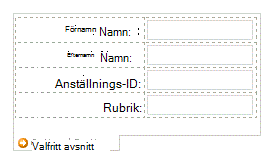
Innan du infogar kontroller i ett valfritt avsnitt i formulärmallen bör du tänka efter hur du vill ordna kontrollerna. Du kan lägga till textrutor och andra kontroller genom att dra dem till det valfria avsnittet där du vill. Om du vill ha mer kontroll över layouten kan du lägga till en layouttabell i det valfria avsnittet och sedan infoga etiketter och kontroller i de enskilda cellerna så att de justeras snyggt. I följande bild används en layouttabell med fyra rader och två kolumner för att ordna etiketter och kontroller i det valfria avsnittet.
Förutom att använda layouttabeller kan du göra något eller flera av följande:
- Om du vill ändra storlek på flera avsnitt samtidigt markerar du de avsnitt vars storlek du vill ändra, trycker på ALT+RETUR, klickar på fliken Storlek och gör sedan nödvändiga justeringar.
- Om du vill ändra kantlinjen eller färgen på ett avsnitt markerar du det på formulärmallen, klickar på Kantlinjer och fyllning på Format-menyn, klickar på fliken Kantlinjer och gör sedan nödvändiga justeringar.
- Om du vill se hur kontrollerna i avsnittet ser ut med texten klickar du på Exempeldata på Visa-menyn . På så sätt får du en uppfattning om hur ett formulär som baseras på formulärmallen kommer att se ut när en användare fyller i det.
- Ibland kan texten i kontrollerna i ett avsnitt och etiketterna till vänster om kontrollerna vara en aning feljusterade. Om du snabbt vill justera dem dubbelklickar du på kontrollen, klickar på Justera på fliken Storlek och sedan på Använd. Om etiketten och kontrollerna finns i olika celler i en layouttabell högerklickar du på cellen som innehåller etiketten, klickar på Tabellegenskaper på snabbmenyn och klickar sedan på Centrera under Lodrät justering på fliken Cell .