
Viktigt!
Supporten för Microsoft InfoPath 2013 upphörde den 14 juli 2026. Vi rekommenderar att du migrerar befintliga InfoPath-formulär och -arbetsflöden till Microsoft 365-lösningar som stöds. Läs mer om att InfoPath ska tas ur bruk.
Den här artikeln innehåller följande avsnitt
- Översikt
- Skicka formulärdata till en Access eller SQL Server databas
- Skicka formulärdata till en webbtjänst
- Skicka formulärdata till en server som kör Microsoft Windows SharePoint Services
- Skicka formulärdata i ett e-postmeddelande
- Skicka formulärdata till ett program på en webbserver
- Skicka formulärdata med hjälp av en dataanslutningsfil
- Skicka formulärdata med hjälp av kod
Översikt
När du använder Microsoft Office InfoPath-formulär för att samla in data som en del av en större affärsprocess, finns dessa data vanligtvis inte kvar i formulären som användarna fyller i. I stället flyttas formulärdata från formuläret till nästa steg i affärsprocessen, vanligtvis till en extern datakälla, till exempel en databas, webbtjänst eller ett program på en webbserver. En anställd kan till exempel använda InfoPath för att fylla i ett utgiftsrapportformulär och sedan skicka det till en webbtjänst där formuläret kan bearbetas.
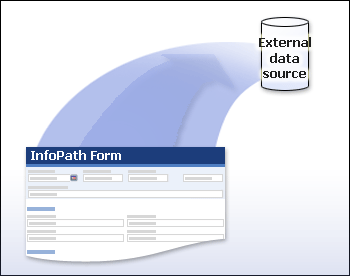
Till skillnad från att spara ett formulär, där användarna väljer en plats där de vill lagra formuläret medan de fyller i det, skickas formulärets data till en specifik plats som definierades när formulärmallen som associeras med formuläret utformades. När du utformar en formulärmall och aktiverar sändning av formulär kan du välja att de data som användarna anger i formuläret ska skickas till följande platser:
- En Microsoft Office Access eller Microsoft SQL Server databas
- En webbtjänst
- En server som kör Microsoft Windows SharePoint Services
- I ett e-postmeddelande
- Ett program på en webbserver
- Ett anpassat program som är värd för InfoPath
Om du anger var du vill att data i formulären ska skickas kan du öka noggrannheten och effektiviteten i affärsprocesserna, eftersom du får större kontroll över processerna. Innan användarna kan skicka sina formulärdata säkerställer InfoPath att data i formulären är giltiga och tillåter att användarna korrigerar ogiltiga data. Med den här funktionen kan du säkerställa att endast giltiga data skickas till den externa datakällan.
Förutom att utforma formulärmallen så att användarna kan skicka sina data till en enda plats, kan du utforma formulärmallen så att användarna kan skicka sina formulärdata till flera ställen samtidigt. Du kan till exempel utforma en mall för ett utgiftsrapportformulär så att när användare skickar in sina ifyllda formulär skickas formulärens data till en databas, och en kopia av varje ifyllt formulär skickas också i ett e-postmeddelande till deras chef.
När du utformar en formulärmall som kan skickas till en extern datakälla aktiveras kommandot Skicka på Arkiv-menyn och knappen Skicka i verktygsfältet Standard som standard. Beroende på dina behov kan du välja att ändra namnet på kommandot Skicka . Du kan också infoga en knapp direkt i formulärmallen som användarna kan klicka på för att skicka sina formulärdata när de har fyllt i formuläret.
Du kan också konfigurera formulärmallen så att något av följande inträffar efter att formuläret har skickats:
- Det befintliga formuläret stängs.
- Det befintliga formuläret stängs och ett nytt, tomt formulär öppnas.
- Det befintliga formuläret är fortfarande öppet.
Dessutom kan du skriva ett meddelande som visas när användarna har skickat in sina formulär som anger om formuläret har skickats.
Skicka formulärdata till en Access eller SQL Server databas
InfoPath-formulär skickas ofta till databaser, oavsett om det är för att uppdatera en enda tabell med en kundpost eller för mer komplicerade scenarier, till exempel att ändra flera tabeller som är länkade till varandra i en mall för utgiftsrapportformulär. Du kan utforma formulärmallen i InfoPath så att den kan skickas direkt till en Access- eller SQL Server-databas utan att du behöver använda skript eller anpassad kod. Du kan också skicka formulärdata till andra typer av databaser med hjälp av anpassad kod eller genom att skicka formuläret till en webbtjänst som är ansluten till databasen.
När du skickar ett formulär till en Access- eller SQL Server databas måste du utforma en formulärmall som baseras på den databasen. På så sätt säkerställer du att formulärmallens datakälla matchar databasens struktur. Om du lägger till en databasanslutning till en befintlig formulärmall kan användarna inte skicka sina ifyllda formulär till databasen, eftersom formulärets datakälla inte matchar databasens struktur. Om formulärmallen inte stämmer överens med databasens struktur kan inte rätt fält i databasen uppdateras när data skickas.
När du utformar en InfoPath-formulärmall som baseras på en databas bör du tänka på följande:
- När du ansluter formulärmallen till fler än en tabell i databasen måste tabellerna kopplas samman med nyckelfält.
- Långa datatyper, till exempel bilder, OLE-objekt, bifogade filer och Access PM- eller SQL-datatyper, bör undantas från dataanslutningen. InfoPath stöder inte dataanslutningar till dessa långa datatyper. Om du vill utesluta specifika fält i databasen använder du guiden Dataanslutning för att konfigurera dataanslutningen.
Du kan avgöra om något av detta gäller genom att läsa informationen i rutan Sammanfattning på sista sidan i guiden Dataanslutning. Sammanfattningen anger om formulärsändning är aktiverad och om den är inaktiverad förklarar sammanfattningen varför.
När du har konfigurerat dataanslutningen mellan formulärmallen och databasen kan du anpassa andra sändningsalternativ som du vill använda. Du kan till exempel ändra texten som visas på knappen Skicka i formulärmallen. Du kan också ändra meddelandena som visas för användarna för att ange om formuläret har skickats, och du kan ange om du vill behålla formuläret öppet när det skickats in.
Skicka formulärdata till en webbtjänst
Oavsett om du använder en webbtjänst för att upprätta ett arbetsflöde för en affärsprocess eller som ett mellanskikt ovanpå din databas, gör InfoPath det enkelt att skapa formulärmallar som interagerar med en webbtjänst. I InfoPath finns en guide för dataanslutning där du får hjälp med att ansluta formulärmallar till en webbtjänst.
Det finns två vanliga metoder för att utforma en formulärmall som skickar formulär till en webbtjänst:
- Ansluta en befintlig formulärmall till en webbtjänst
- Skapa en ny formulärmall som är baserad på en webbtjänst
Med båda dessa metoder skapar InfoPath en datakälla som baseras på schemat för webbtjänsten. Detta gör det möjligt för formulär som baseras på en formulärmall att skicka data till webbtjänsten.
Teknisk information
När användare skickar ett formulär till en webbtjänst skickas formuläret som XML-data (Extensible Markup Language) i ett SOAP-kuvert. SOAP-kuvertet fungerar som en indataparameter för den angivna webbtjänståtgärden. Du kan jämföra det med att skicka ett formulär med hjälp av HTTP, som resulterar i ett XML-dokument i en HTTP POST-begäran.
Innan du ansluter en InfoPath-formulärmall till en webbtjänst bör du tänka på följande:
- InfoPath kan inte ansluta till en webbtjänst som använder RPC-kodad (Remote Procedure Call). Endast dokumentliteral kodning stöds.
- När du konfigurerar en formulärmall så att dess formulär kan skicka data till en webbtjänst kan du ange att bara data i vissa fält eller grupper kan skickas, eller så kan du skicka alla data i formuläret.
När dataanslutningen till webbtjänsten har konfigurerats kan du lägga till knappen Skicka i formulärmallen och anpassa andra sändningsalternativ som du vill använda.
Skicka formulärdata till en server som kör Microsoft Windows SharePoint Services
Du kan utforma en formulärmall som skickar data till en server som kör Microsoft Windows SharePoint Services. På så sätt kan du lagra och ordna alla användarnas formulär i ett dokumentbibliotek. Dessutom kan användarna fylla i formulär som baseras på formulärmallen direkt från dokumentbiblioteket. De kan också exportera formulärdata till Microsoft Office Excel eller slå ihop data från flera formulär till ett enda formulär. När du aktiverar formulärsändning direkt till ett dokumentbibliotek kan du dessutom fördefiniera filnamnen för formulären, antingen med statiska värden, med värden som baseras på data i formuläret eller med hjälp av en formel.
När du har konfigurerat formulärmallen så att formuläret kan skickas till ett SharePoint-dokumentbibliotek kan du lägga till knappen Skicka i formuläret och anpassa andra sändningsalternativ, till exempel texten på knappen Skicka , de meddelanden som visas för användaren för att ange om formuläret skickades och om formuläret ska vara öppet när det har skickats.
Skicka formulärdata i ett e-postmeddelande
Att använda ett e-postprogram är ett av de enklaste och vanligaste sätten att konfigurera ett arbetsflöde för en affärsprocess. Du kan utforma en InfoPath-formulärmall där användarna kan klicka på knappen Skicka i verktygsfältet Standard eller på Arkiv-menyn och skicka sina ifyllda formulär som en bifogad fil eller i brödtexten i ett e-postmeddelande. E-postadresserna, ämnesraden och namnet på bifogad fil kan alla vara fördefinierade när du utformar formulärmallen – antingen med statiska värden, med värden som baseras på poster i formuläret eller med hjälp av en formel. Du kan till exempel utforma formulärmallen så att ifyllda formulär skickas automatiskt i ett e-postmeddelande med en fördefinierad ämnesrad till en e-postadress som baseras på en post i formuläret. Dessutom kan du definiera dynamiska filnamn för formuläret utifrån data som användarna anger i formuläret.
För att användare ska kunna skicka sina formulär som e-postmeddelanden måste de ha Microsoft Office Outlook 2003 eller Microsoft Office Outlook 2007 installerat på sina datorer. Användare som fyller i formulär i en webbläsare behöver inte Outlook för att skicka sina formulär som ett e-postmeddelande.
När du har konfigurerat formulärmallen så att formuläret går att skicka i ett e-postmeddelande kan du lägga till knappen Skickai standardverktygsfältet och kommandot Skicka på Arkiv-menyn i formulärmallen och anpassa andra alternativ, till exempel texten som visas på knappen Skicka , de meddelanden som visas för användaren om att formuläret har skickats. och om du vill behålla formuläret öppet efter att du skickat in det.
Skicka formulärdata till ett program på en webbserver
Om du har en befintlig ASP-sida (Active Server Pages) eller annan kod på en webbserver som kan bearbeta XML-data, kan du utforma formulärmallen så att användarna kan skicka ifyllda formulär till webbservern med hjälp av HTTP POST-metoden. När du konfigurerar formulärmallen så att användare kan skicka sina formulär på det här sättet skapas ett meddelande som innehåller formulärdata i InfoPath och meddelandet skickas sedan till webbservern. När du utformar en formulärmall för att skicka data till en webbserver kan du lägga till knappen Skicka i formulärmallen, ange texten som visas på knappen Skicka , anpassa meddelandena som visas för användarna för att ange om formuläret har skickats och ange om formuläret ska vara öppet när det skickats in.
Skicka formulärdata med hjälp av en dataanslutningsfil
I Microsoft Office InfoPath 2007 kan du också skapa en XML-fil som kallas dataanslutningsfil, och som innehåller alla inställningar som behövs för en dataanslutning. Du kan spara den filen i ett dataanslutningsbibliotek på en Microsoft Office SharePoint Server 2007-webbplats och sedan utforma flera formulärmallar som använder samma XML-fil för att konfigurera en dataanslutning. När du använder en dataanslutningsfil innebär det att om något med dataanslutningen ändras – till exempel om den externa datakällan ändras – kan du uppdatera dataanslutningsfilen en gång, i stället för att uppdatera dataanslutningen i varje enskild formulärmall. Alla formulärmallar som använder dataanslutningsfilen uppdateras automatiskt med de nya inställningarna.
En dataanslutningsfil kan innehålla inställningar som avgör hur användarna kan skicka sina formulärdata. Du kan utforma en formulärmall så att inställningarna i den här dataanslutningsfilen används. När du har konfigurerat formulärmallen så att formuläret kan skickas kan du lägga till kommandot Skicka på Arkiv-menyn och knappen Skickai standardverktygsfältet i formuläret som baseras på formulärmallen, och sedan anpassa andra sändningsalternativ, till exempel texten som visas på knappen och kommandot Skicka . Meddelandena som visas för användaren för att ange om formuläret har skickats och om du vill behålla formuläret öppet när du skickat det.
Skicka formulärdata med hjälp av kod
Om du vill skapa avancerade funktioner i formulärmallen för att skicka formulärdata kan du skriva förvaltad kod med hjälp av Microsoft Visual Basic .NET, Microsoft Visual C# .NET eller ett skript. Du kan till exempel lägga till funktioner i formulärmallen som gör det möjligt att skicka formulär till mer än en plats samtidigt, eller till en extern datakälla som normalt inte stöds av InfoPath.
Tips
Om du inte kan konfigurera formulärmallen så att användare kan skicka sina formulär till en extern datakälla med dataanslutningsalternativen i InfoPath, kan du använda den här funktionen för att skriva en egen implementering av en dataanslutning till den externa datakällan.