
När du startar ett Office-program på din nya Windows 11 eller Windows 10 dator och ser meddelandet Du har Office kan du aktivera din nya Office-produkt utan en produktnyckel och lägga till den i ditt Microsoft-konto. (För vissa produkter med permanent licens för Office krävs inte ditt Microsoft-konto.)

Microsoft 365-prenumerationer: Om du ser att en Microsoft 365-prenumeration ingår på din enhet måste du logga in och starta prenumerationen så snart som möjligt. Om du inte startar prenumerationen inom 180 dagar efter att Windows aktiverades upphör den. Det finns inget sådant förfallodatum för produkter med evig licens (till exempel Office 2024).
Obs
Om du ser en annan aktiveringsskärm när du startar ett Office-program läser du Aktivera Office.
Steg 1: Se till att Windows är aktiverat och internetanslutning.
Steg 2: Starta ett Office-program.
Steg 3: Om din nya Office-produkt kräver ett Microsoft-konto visas Du har Office för att logga in, välj Logga in eller Skapa konto. (Om du redan loggar in i Windows med ditt Microsoft-konto visas ditt Microsoft-konto i rutan Du har Office, välj Nästa.)

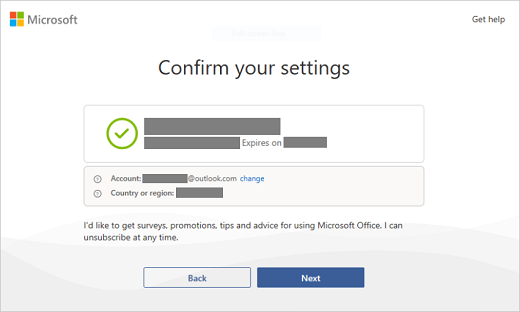
Om du ser Bekräfta dina inställningar väljer du Nästa. And the Success! öppnas och meddelar att Office-produkten är länkad till ditt Microsoft-konto. Välj sedan Kom igång.
(Om din nya Office-produkt inte kräver något Microsoft-konto öppnas meddelandet! så snart du startar ett Office-program och du kan veta att aktiveringen av din Office-produkt är slutförd. Välj sedan Kom igång.)

Steg 4: Följ de återstående anvisningarna för att godkänna licensavtalet och sekretessinställningarna.
Om din enhet har en prenumeration på Microsoft 365 startas din prenumeration.
Om du loggade in under stegen ovan läggs din nya Office-produkt till i ditt Microsoft-konto, som du kan komma åt när som helst på sidan Tjänster & prenumerationer på instrumentpanelen för ditt Microsoft-konto. Om du vill installera om Office går du till den här sidan.
Om du har aktiverat Office-produkten utan ditt Microsoft-konto kan du visa produkten och installera om Office från Microsoft Store-appen.
Vad är ett Microsoft-konto?
Ett Microsoft-konto är en e-postadress och ett lösenord som används med Outlook.com, Hotmail, Microsoft 365, Office, OneDrive, Skype, Xbox och Windows.
När du skapar ett Microsoft-konto kan du använda valfri e-postadress som användarnamn, inklusive adresser från Yahoo! eller Gmail. När du har kopplat det här kontot till Office-produkten och du skulle behöva installera om apparna, använder du det här Microsoft-kontot i stället för en produktnyckel för att installera och aktivera Office.
Ska jag skapa ett nytt Microsoft-konto?
Om du någon gång har loggat in på Outlook.com, Hotmail, OneDrive, Skype, Xbox eller Windows har du redan ett Microsoft-konto. Använd i så fall det kontot istället för att skapa ett nytt Microsoft-konto.
Om du har glömt användarnamnet för ditt Microsoft-konto
Jag har problem med att logga in på mitt Microsoft-konto
Varför behöver jag ett Microsoft-konto?
Med ett Microsoft-konto behöver du ingen produktnyckel och kan enklare installera om Office i framtiden. Du måste ha ett Microsoft-konto för att kunna använda Office på din nya enhet.
Obs
Om Office-produkten inte har något tillhörande Microsoft-konto läser du Installera om Office från Microsoft Store-appen.
Var hittar jag min produktnyckel?
Ingen produktnyckel tillhandahålls eller behövs. Om du vill installera om Office eller hantera din Microsoft 365-prenumeration använder du ditt Microsoft-konto för att logga in på sidan Tjänster & prenumerationer på instrumentpanelen för ditt Microsoft-konto. (Eller för vissa versioner kan du behöva installera om Office från Microsoft Store-appen.)
Tips
Om du inte kan aktivera Office, se avsnittet Behöver du hjälp? ovan för att få hjälp med att felsöka problemet.
